
Tool // Version 1.4.0 // kostenlos
TT-REAPERMANAGER
Der kostenlose REAPER-Manager. Er richtet REAPER für dich ein und hält es aktuell. Alles wird aus den offiziellen Quellen installiert, nichts ist mitgebündelt. Mit einem Klick aktualisierst du REAPER, die Erweiterungen, deine Skripte und den Manager selbst, und mit einem Klick sicherst du eine ganze Installation oder stellst sie wieder her. Du siehst zuerst den Plan.
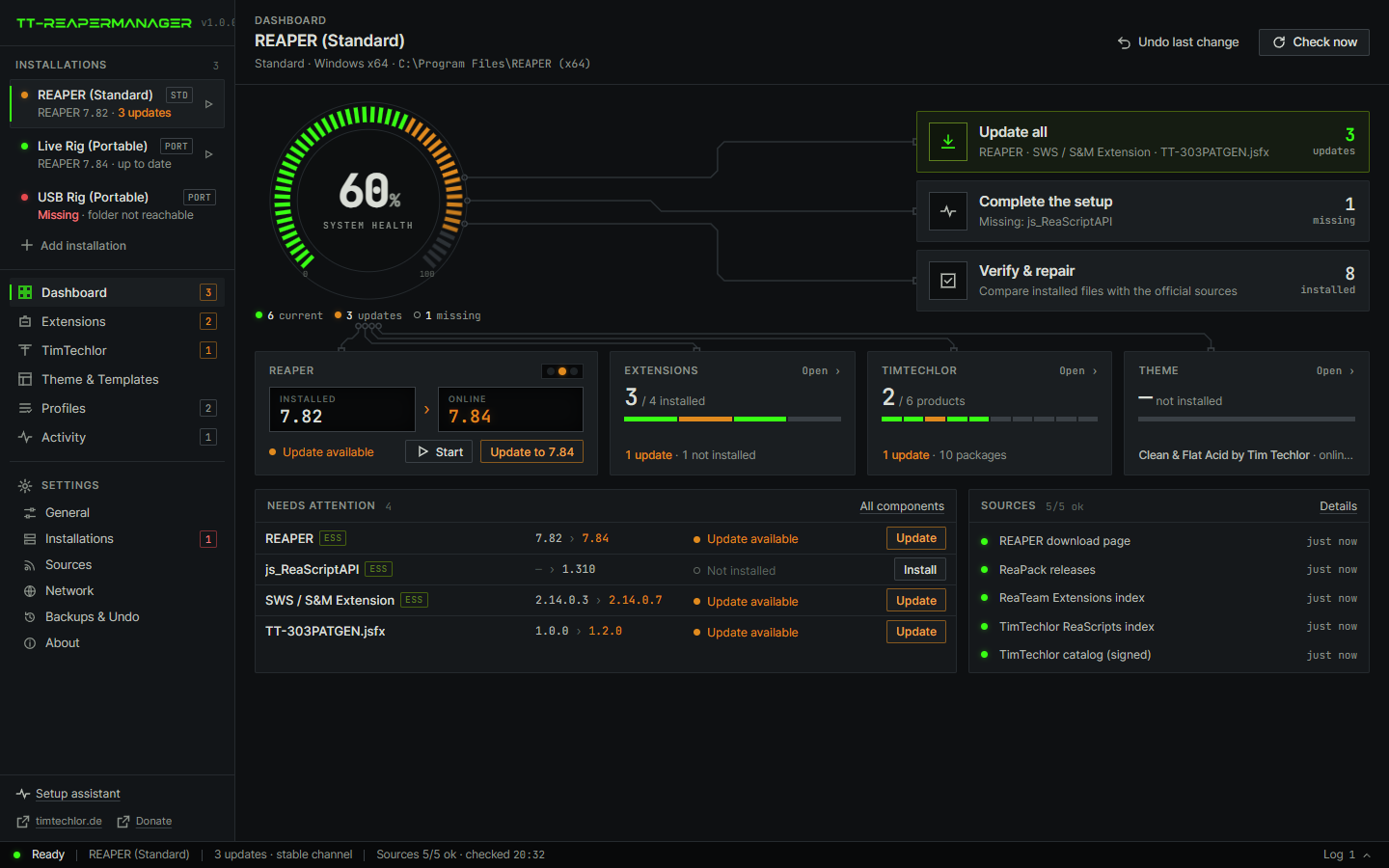
- Nichts gebündeltKeine REAPER-Kopie, kein Mirror, keine versteckten Extras. Jede Datei stammt aus der offiziellen Quelle, und der Plan nennt jeden Download-Host.
- 1-Klick-UpdateDer Manager aktualisiert sich selbst, REAPER, die Erweiterungen und deine Skripte. Ein Plan, eine Bestätigung.
- Bereit zum LoslegenDas Setup erledigt die Feinarbeit: Du öffnest nach der Installation REAPER und machst einfach Musik.
Was ein REAPER-Manager ist
TT-REAPERMANAGER enthält weder REAPER noch ReaPack noch irgendein Plug-in. Er holt sie von dort, wo sie hingehören, installiert sie an der richtigen Stelle und hält sie aktuell. Stell ihn dir als Paketmanager für REAPER vor.
Nichts ist gebündelt
REAPER kommt von reaper.fm, ReaPack und die Erweiterungen aus ihren öffentlichen Repositories, Skripte und Effekte aus ihren eigenen ReaPack-Repositories. Die Pakete von Tim Techlor kommen aus dem Tim-Techlor-ReaPack-Index. Dateien werden gegen die veröffentlichte Prüfsumme geprüft, sofern die Quelle eine anbietet.
1-Klick-Update
Der Manager aktualisiert sich selbst: Er sucht nach einer neuen Version, zeigt sie an und installiert sie mit einem Klick, auf Wunsch auch automatisch. Updates sind signiert und verifiziert. REAPER, Erweiterungen und Skripte folgen mit „Alle aktualisieren“.
Für Fachleute
Mehrere portable Rigs, festgepinnte Versionen, Profile, jedes ReaPack-Repository in einer durchsuchbaren Liste, ein Plan vor jeder Änderung und ein Undo danach. Du behältst die Kontrolle und sparst dir die Fleißarbeit.
Für Einsteiger
Du musst nicht wissen, welche Erweiterung ein Skript braucht oder in welchen Ordner es gehört. Der Einrichtungsassistent erledigt das: REAPER, ReaPack, die empfohlenen Erweiterungen, das Theme und die Toolbar.
Leg gleich los
Wenn der Assistent fertig ist, ist REAPER installiert, die Skripte sind als Aktionen registriert und das Fenster ist eingerichtet. Öffne REAPER und leg los.
Du behältst die Kontrolle
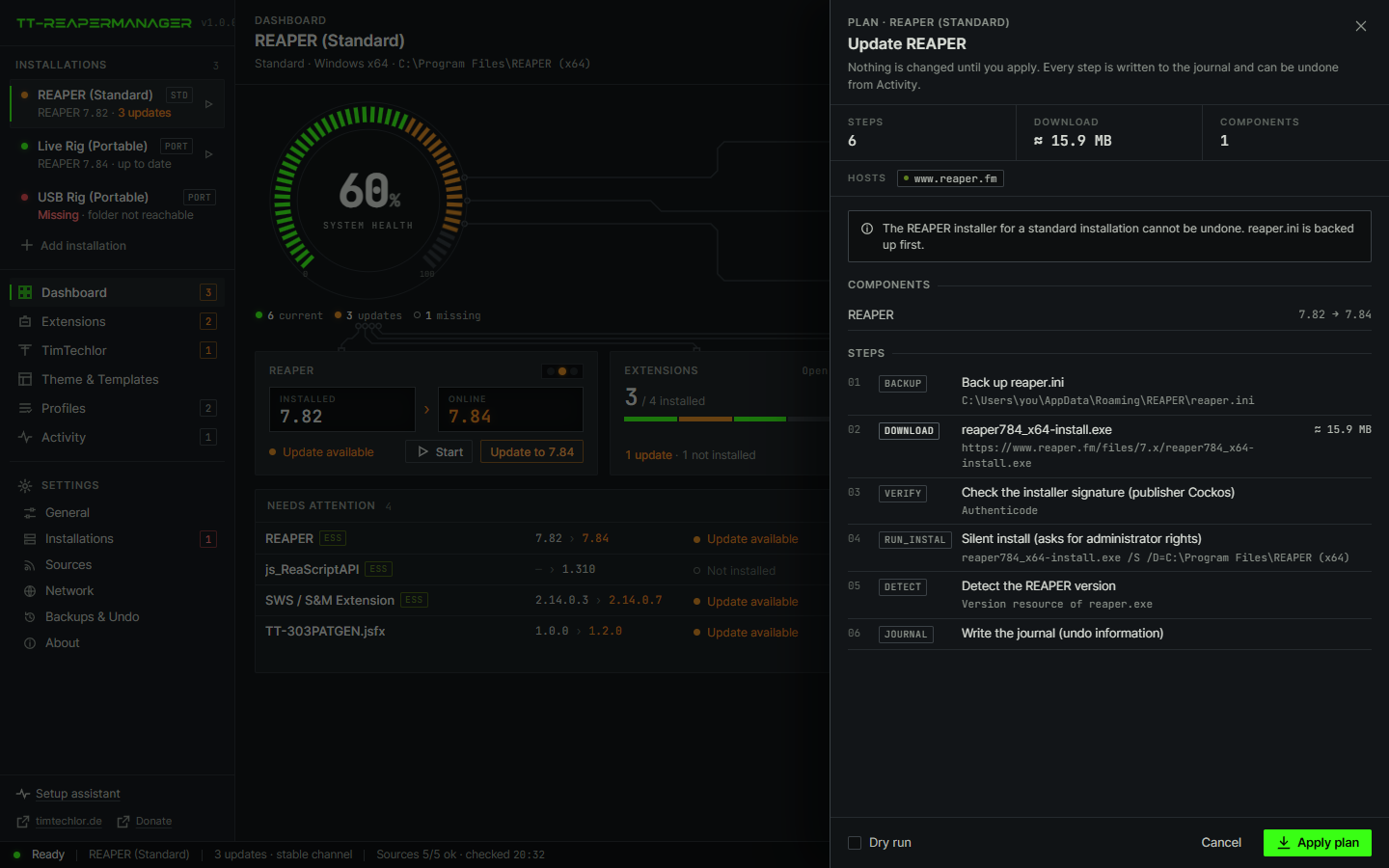
Du siehst zuerst den Plan, mit jeder Datei und jedem Download-Host. Nichts Vorhandenes wird ohne Backup überschrieben, und Undo stellt den letzten Durchlauf wieder her. Ganze Installationen lassen sich mit einem Klick sichern und wiederherstellen.
REAPER, ReaPack und Skripte installieren und aktualisieren
REAPER
Installieren oder aktualisieren, Standard oder portabel. Der Plan sagt dir, wenn sich ein Schritt nicht rückgängig machen lässt.
Erweiterungen
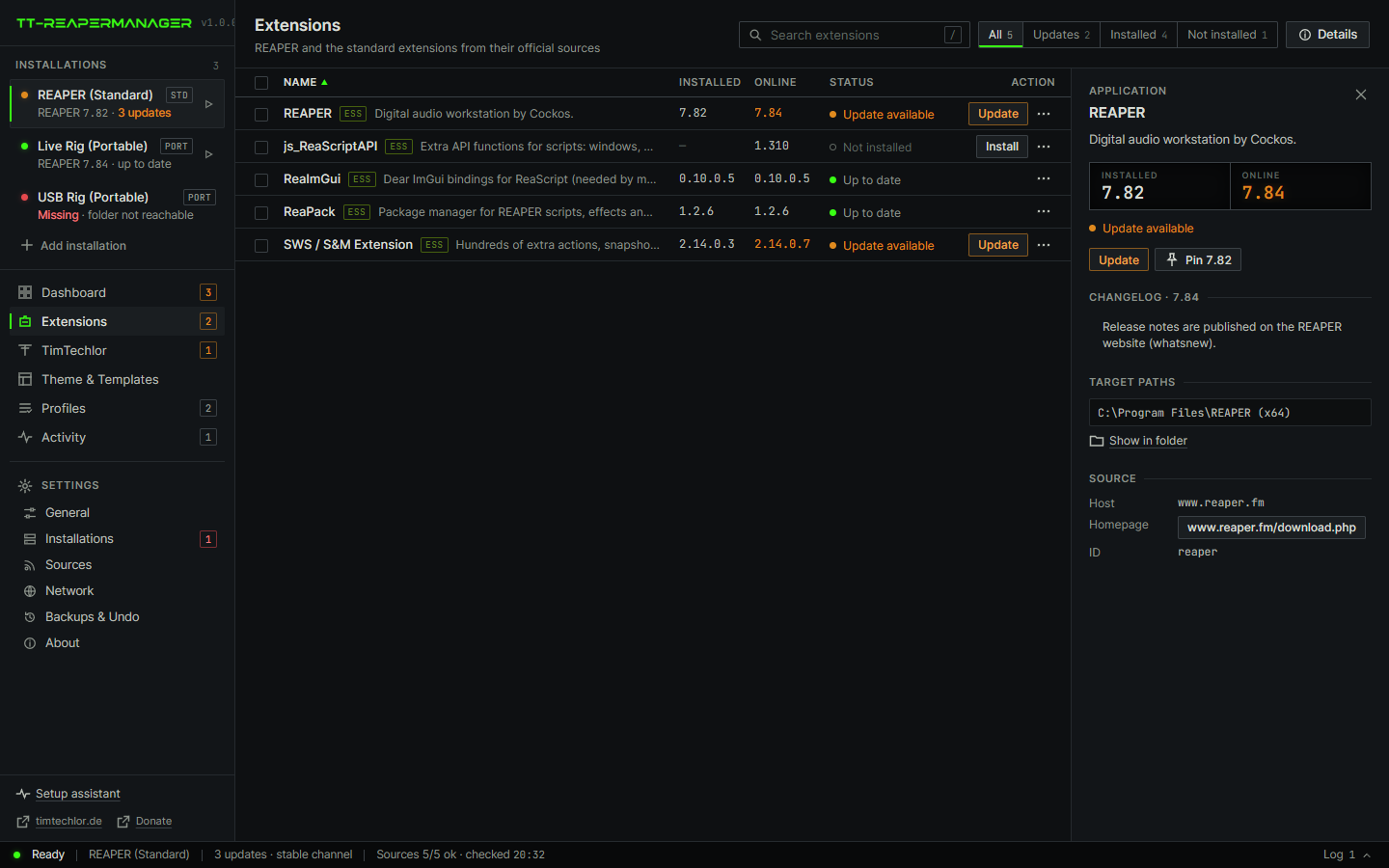
SWS, ReaPack, ReaImGui, js_ReaScriptAPI. Online installiert. Aktualisieren oder Alle aktualisieren.
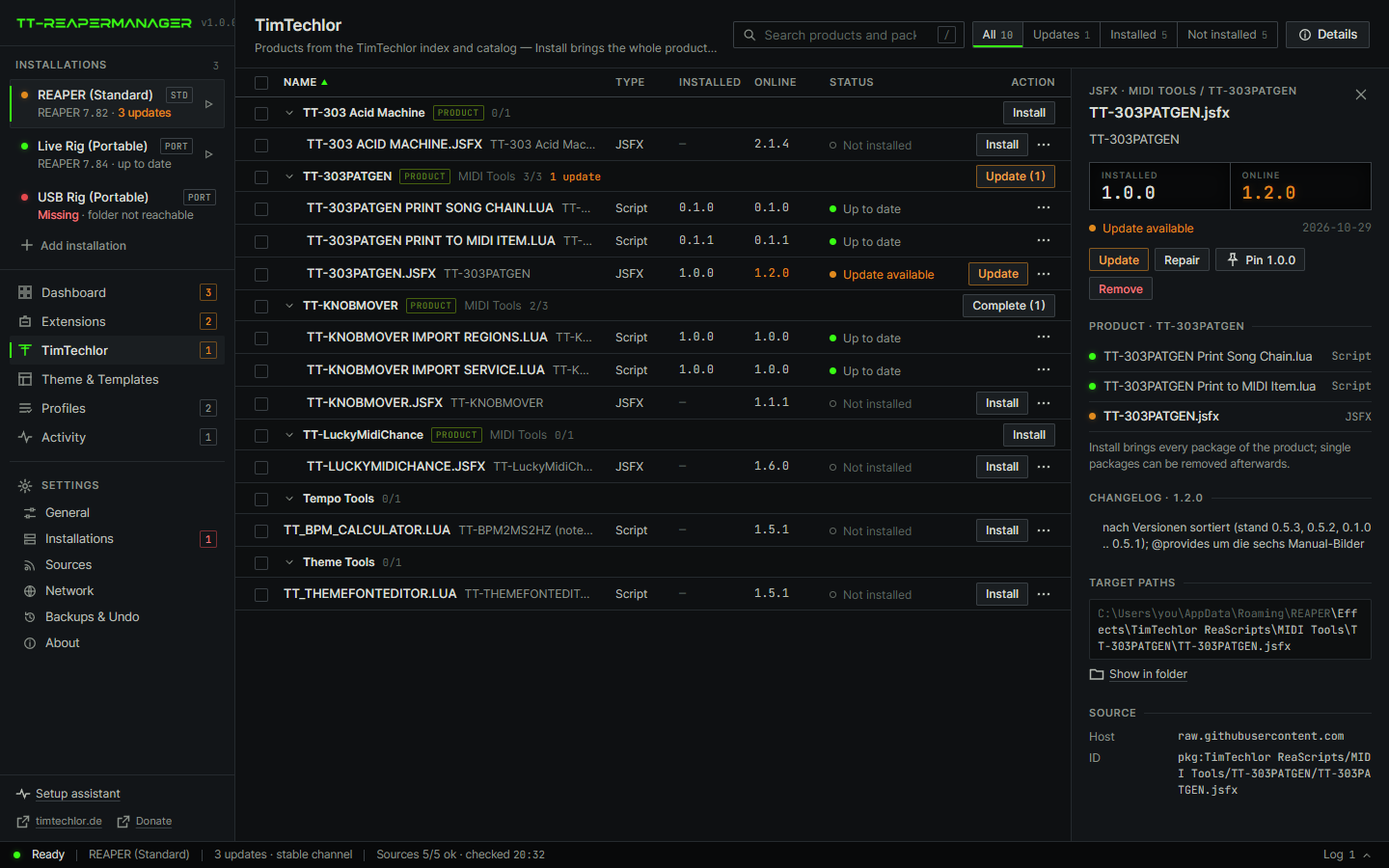
Tim Techlors Skripte
Skripte und Effekte aus dem ReaPack-Index. Eine fehlende Abhängigkeit wird dem Plan hinzugefügt.
Alle deine Skripte
Hält Skripte und Effekte aus jedem ReaPack-Repository, das du nutzt, aktuell, nicht nur aus unserem. „Alle aktualisieren“ umfasst sie ebenfalls.
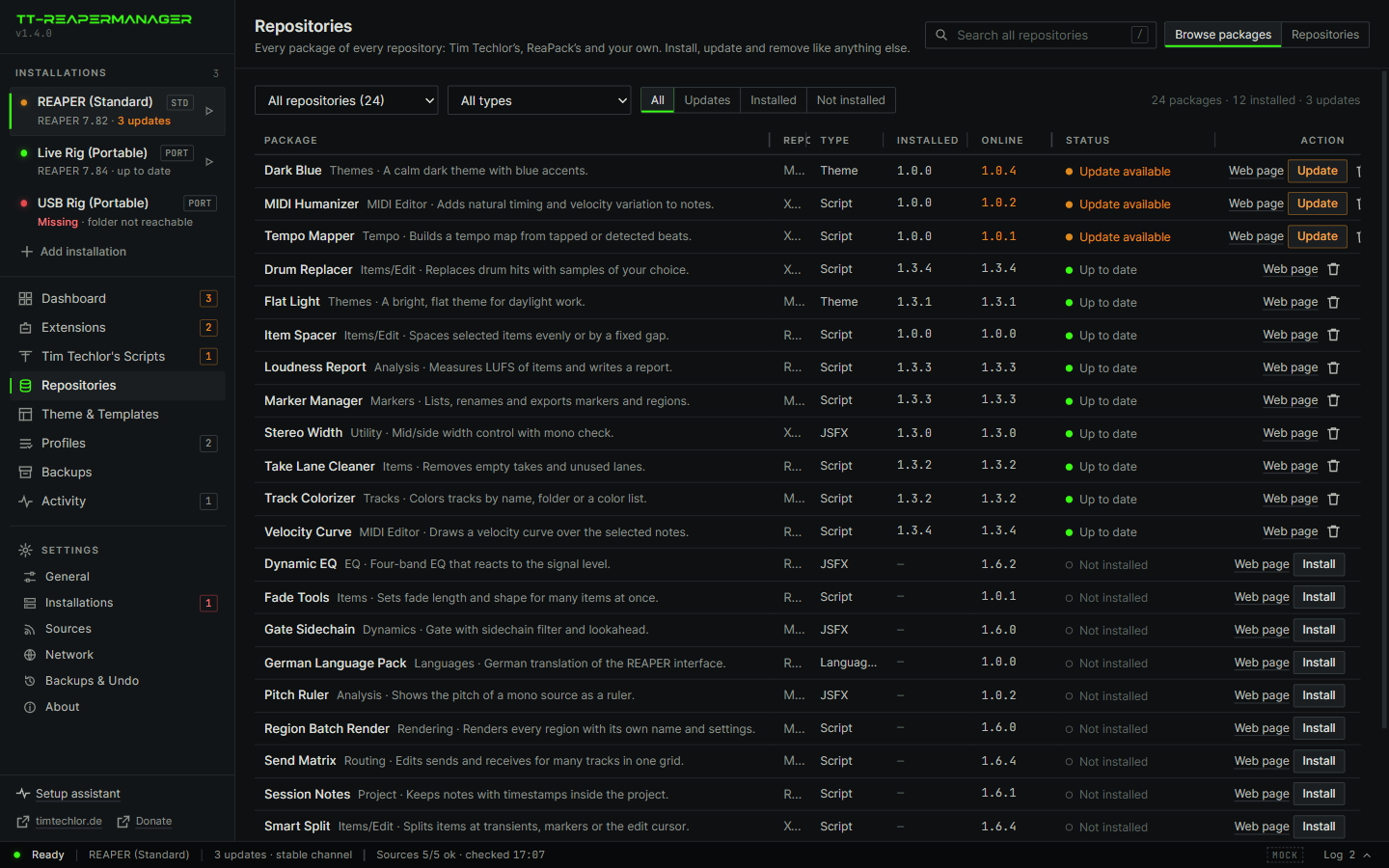
Repositories
Liest die Liste aus ReaPack, lässt dich weitere hinzufügen und durchsucht alle Pakete an einer Stelle. Installieren, aktualisieren und entfernen wie alles andere.
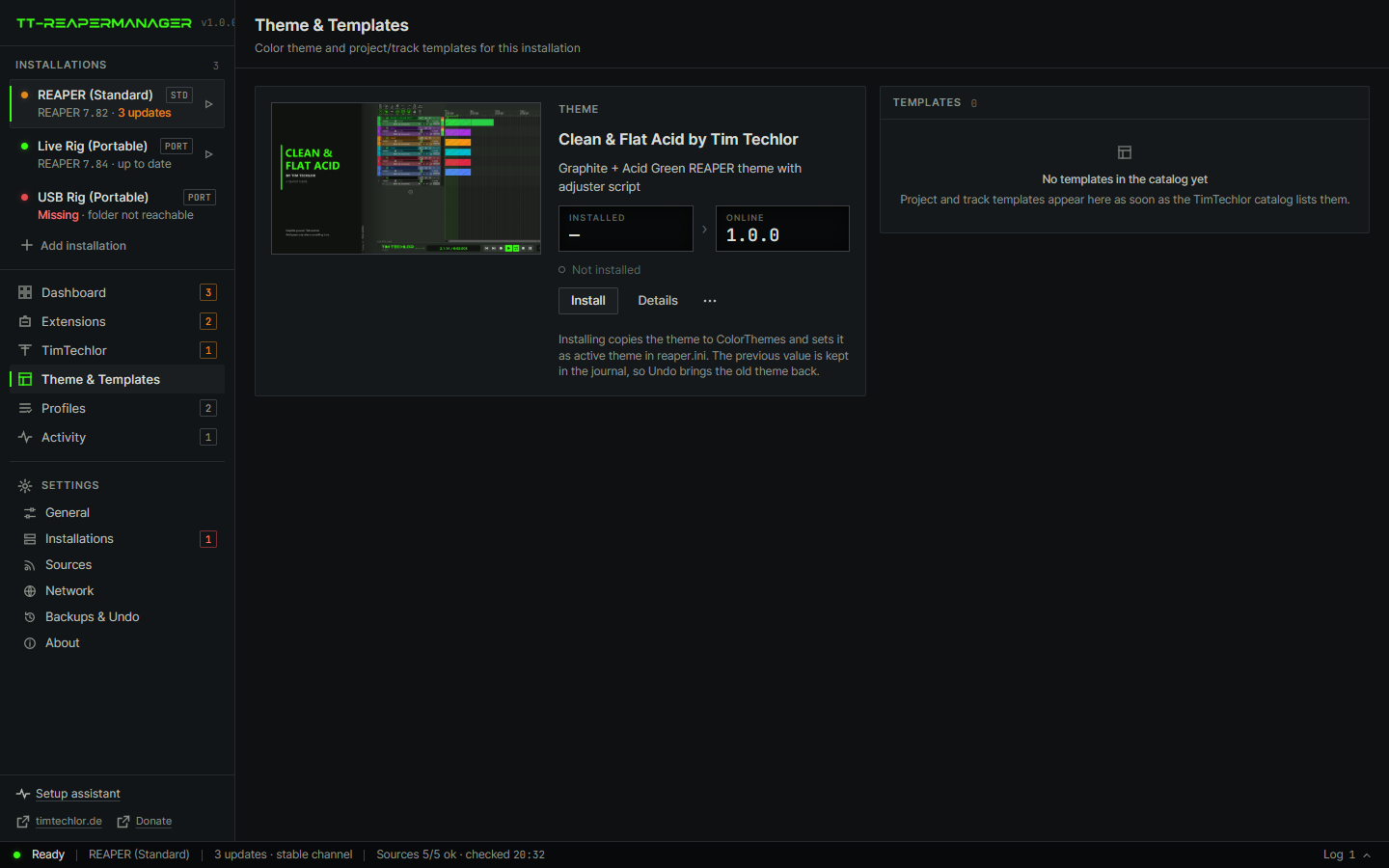
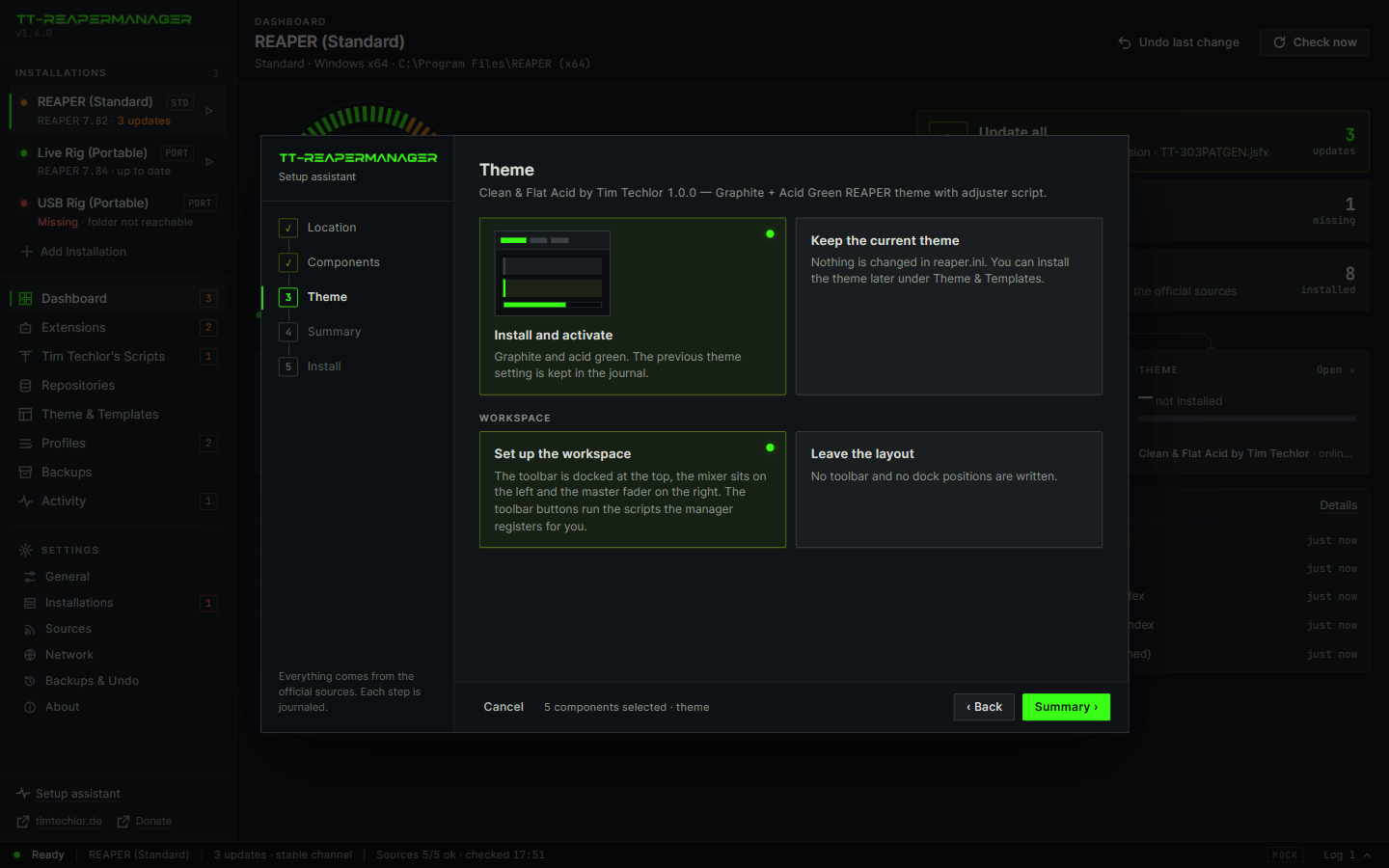
Theme und Arbeitsbereich
„Clean & Flat Acid“ wird zum aktiven Theme. Bei einer Neuinstallation wird die Toolbar oben angedockt, ihre Skripte werden registriert und der Mixer wird eingerichtet. Undo stellt den alten Zustand wieder her.
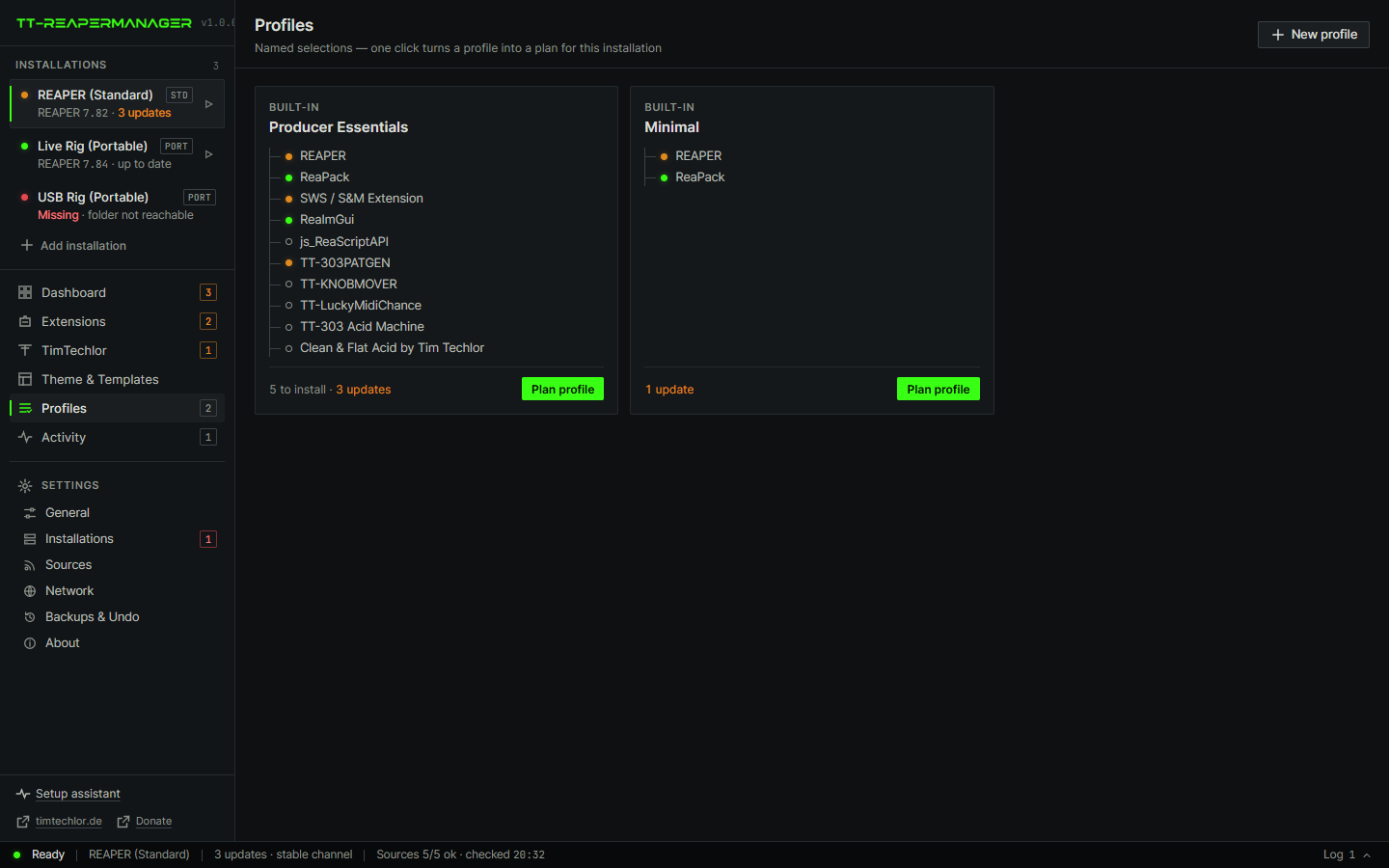
Profile
Ein benanntes Set: REAPER, die Erweiterungen, das Theme. Ein Klick erstellt den Plan für das ganze Set.
Dein Backup-Ordner
Optional: Wähle einen Ordner auf einem Backup-Laufwerk oder in einem synchronisierten Ordner und wechsle mit einem Klick wieder zum Standard zurück.
Reparatur
Prüft die Dateien gegen die gespeicherte Prüfsumme und holt, was nicht passt. Das Protokoll kann den letzten Durchlauf rückgängig machen.
Backups mit 1 Klick
Sichert eine komplette REAPER-Installation als ZIP mit Datum: Einstellungen, Tastenbelegungen, Skripte, Effekte, Themes und Erweiterungen. Jedes Backup zeigt Datum und Größe.
Wiederherstellen mit 1 Klick
Spielt ein Backup nach einer Bestätigung zurück. Der aktuelle Zustand wird vorher gesichert, sodass sich sogar eine Wiederherstellung über dieselbe Liste rückgängig machen lässt.
Aktualisiert sich selbst, mit 1 Klick
Prüft auf eine neue Version und installiert sie mit einem Klick: über das Setup bei einer Installation, durch Ersetzen der Datei bei einer portablen Version. Signiert und verifiziert. Aus, Benachrichtigung oder automatisch.
REAPER hält das Programm in einem Ordner und die Themes, Skripte und Erweiterungen in einem anderen. Updates kommen von reaper.fm, GitHub und aus ReaPack-Repositories. Der Manager liest diese Quellen, auch die Repositories, die du schon in ReaPack nutzt, und erledigt das Kopieren. Er bringt selbst nichts mit.
Er ersetzt REAPER nicht, mischt keine Session ab und bearbeitet kein Theme von Hand. Der Theme-Adjuster bleibt in REAPER.
Warum es das Leben einfacher macht
REAPER ist klein und schnell, es aktuell zu halten ist es nicht: Programm, Erweiterungen, Skripte, Themes und Repositories werden alle an verschiedenen Orten aktualisiert. Der Manager bringt das in eine Liste und erledigt die Arbeit.
Weniger Klicks
REAPER 7.84 ist raus? Kein Browser, kein Download-Ordner, kein Installationsassistent. Auf „Update“ klicken, den Plan lesen, bestätigen. „Alle aktualisieren“ macht dasselbe für jede veraltete Erweiterung und jedes veraltete Skript auf einmal.
Ein Überblick
Ein Gesundheitsring, eine Versionsspalte für alles und ein Badge auf jeder Seite, das die Updates zählt. Du siehst in Sekunden, was aktuell ist und was nicht.
Keine Überraschungen
Du siehst zuerst den Plan: jede Datei, jeden Download-Host. Dateien werden gesichert, bevor sie überschrieben werden, und Undo unter „Activity“ stellt den letzten Durchlauf wieder her.
Deine Version bleibt
Pinne REAPER oder ein beliebiges Skript auf eine Version, und „Alle aktualisieren“ überspringt es. Praktisch vor einem Gig oder wenn ein neuerer Build etwas ändert, worauf du dich verlässt.
Reparatur mit einem Klick
Eine Datei gelöscht oder überschrieben? „Repair“ prüft jede Datei gegen die gespeicherte Prüfsumme und holt nur, was abweicht.
Alles durchsuchen
Gib ein Wort ein und finde das Paket in jedem Repository, auch in deinen eigenen aus ReaPack. Installiere es aus derselben Liste, mit demselben Plan und demselben Undo.
Nach der Installation startklar
Installiere das Theme im Einrichtungsassistenten, und auch das Fenster wird eingerichtet, bei neuen Standard- wie portablen Installationen. Öffne REAPER, und alles ist da, wo es hingehört.
- Toolbar oben angedocktDie Tim-Techlor-Toolbar sitzt über der Arrange-Ansicht: Media Explorer, Mixer, Render, MIDI-Tools, Rasterwerte, Zoom, Marker und die Panik-Buttons, mit den passenden Icons aus dem Theme.
- Skripte registriertJeder Button, der ein Skript startet, verweist auf ein Skript, das in diesem REAPER installiert und als Action registriert ist. Nichts von Hand zu laden, kein „Action not found“.
- Mixer links, Master rechtsDer Mixer ist links angedockt, und der Master-Fader sitzt auf der rechten Seite.
- Optionale ExtrasChordGun, MK Slicer, Color Palette und Quick Adder haben ebenfalls einen Button. Hak sie im Assistenten an, dann werden sie aus ihren offiziellen ReaPack-Repositories installiert. Lässt du sie weg, entfällt auch der Button.
- Dein eigenes Layout ist sicherHat dein REAPER schon ein Toolbar- oder Dock-Layout, lässt der Manager es, wie es ist, und sagt das im Plan. Undo stellt den vorherigen Zustand wieder her.
REAPER mit einem Klick sichern und wiederherstellen
Vor einem großen Update, vor einem neuen Plug-in, vor dem Gig: Speichere die gesamte REAPER-Installation mit einem Klick und stelle sie mit einem weiteren Klick wieder her, falls etwas schiefgeht. Bei jedem Backup werden das Datum und die Größe angezeigt.
- Ein Klick zum SichernKlick auf „Jetzt sichern“, und der Manager speichert die Installation als eine ZIP-Datei: Einstellungen, Tastenbelegungen, Menüs, Skripte, Effekte, Themes, Erweiterungen und Vorlagen. Ein portables REAPER wird samt Programmordner gesichert. Du siehst Dateien und Megabyte hochzählen und kannst jederzeit abbrechen.
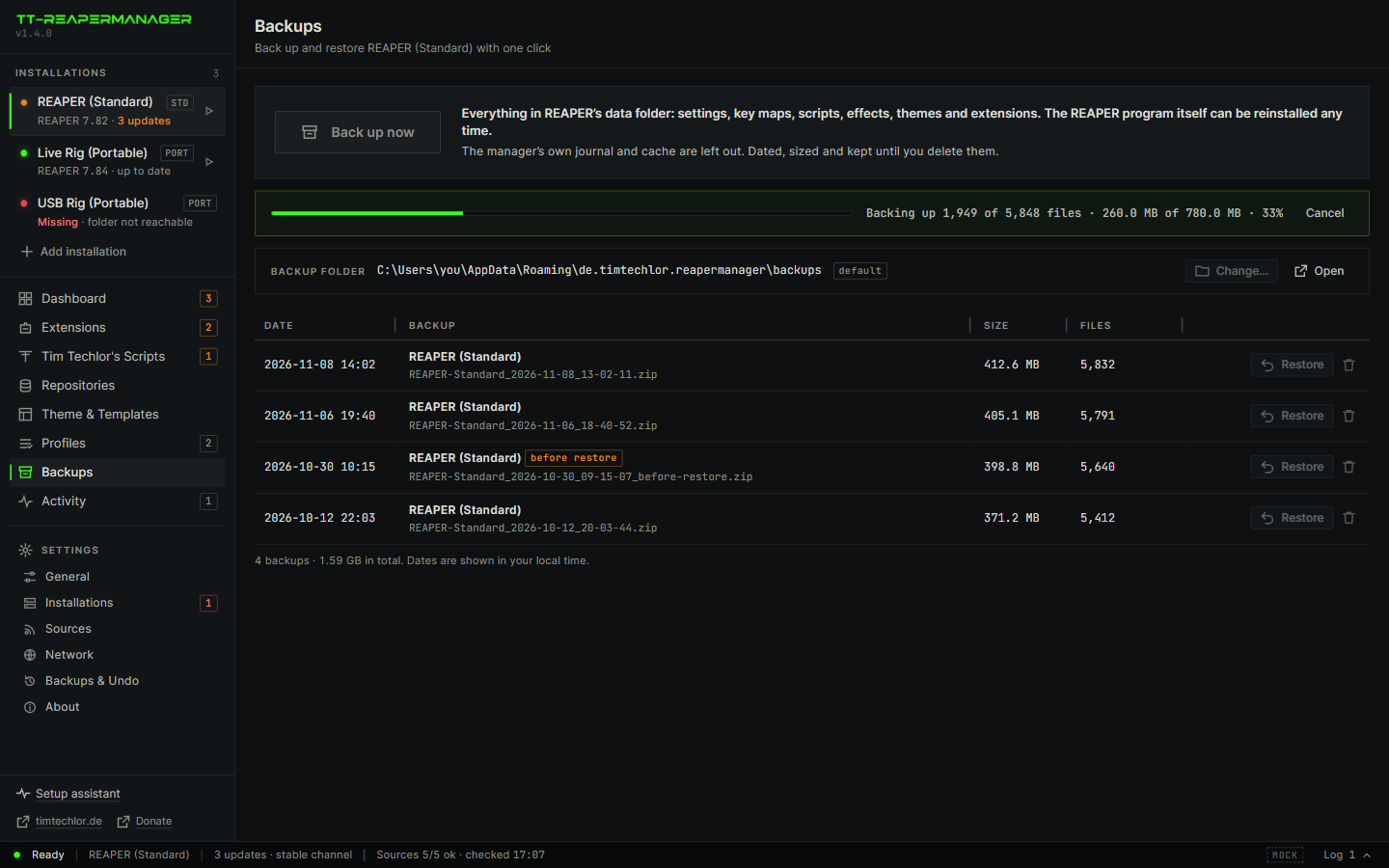
- Datum und Größe bei jedem BackupDie Liste zeigt, wann jedes Backup erstellt wurde (in deiner Ortszeit), wie groß es ist und wie viele Dateien es enthält. Automatisch vor einer Wiederherstellung angelegte Backups tragen die Bezeichnung „vor Wiederherstellung“.
- Dein eigener Backup-Ordner, wenn du willstStandardmäßig landen Backups im Datenordner des Managers. Wähle einen beliebigen anderen Ordner, zum Beispiel auf einer Backup-Festplatte oder in einem synchronisierten Ordner, und wechsle mit einem Klick zurück zum Standard. Backups sind einfache ZIP-Dateien, die du kopieren und aufbewahren kannst.
- Eine Liste pro InstallationJede Installation führt ihre eigenen Backups. Live-Rig und Studio-Rig werden nie vermischt, und ein Backup wird nur in die Installation zurückgespielt, aus der es stammt.
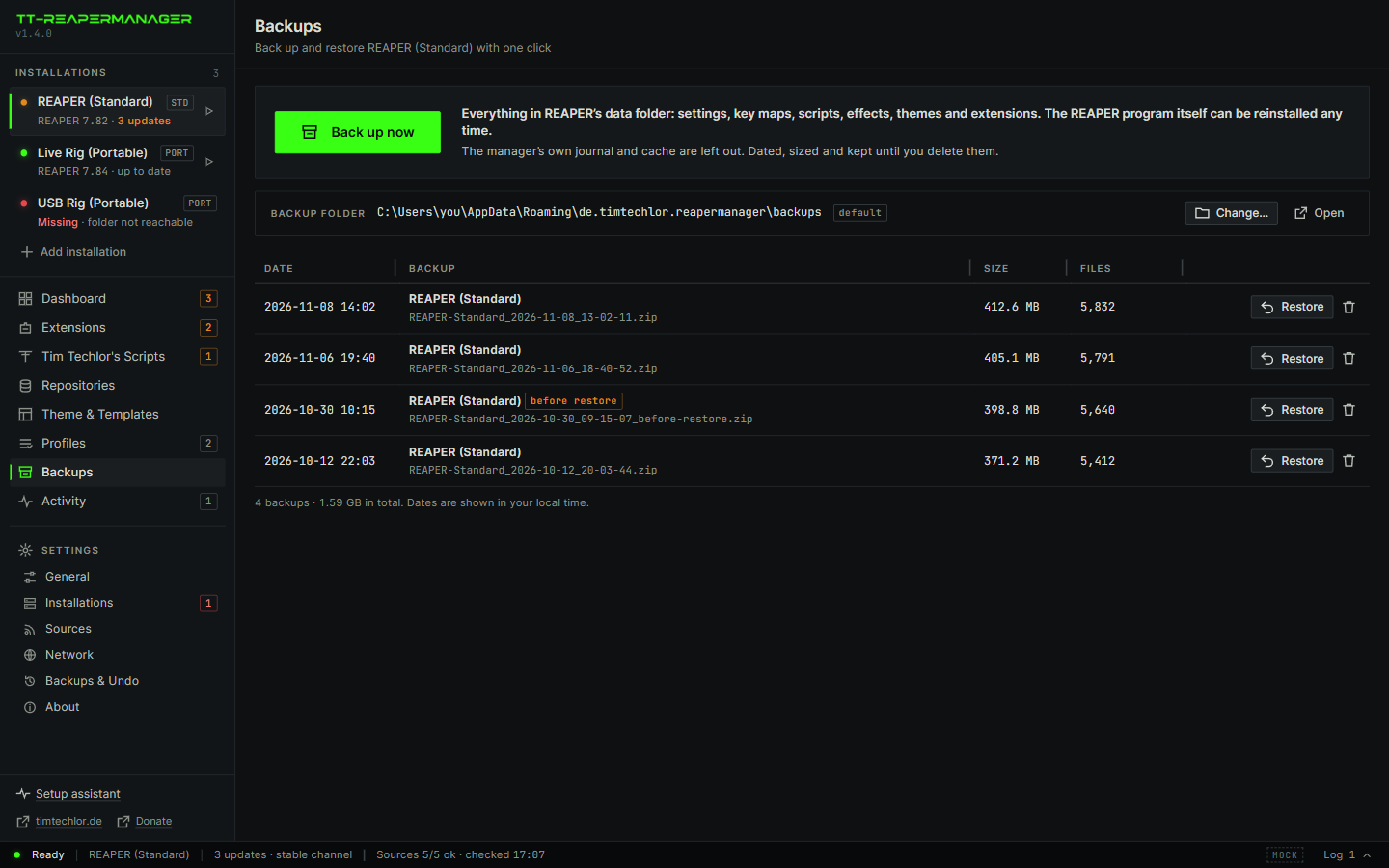
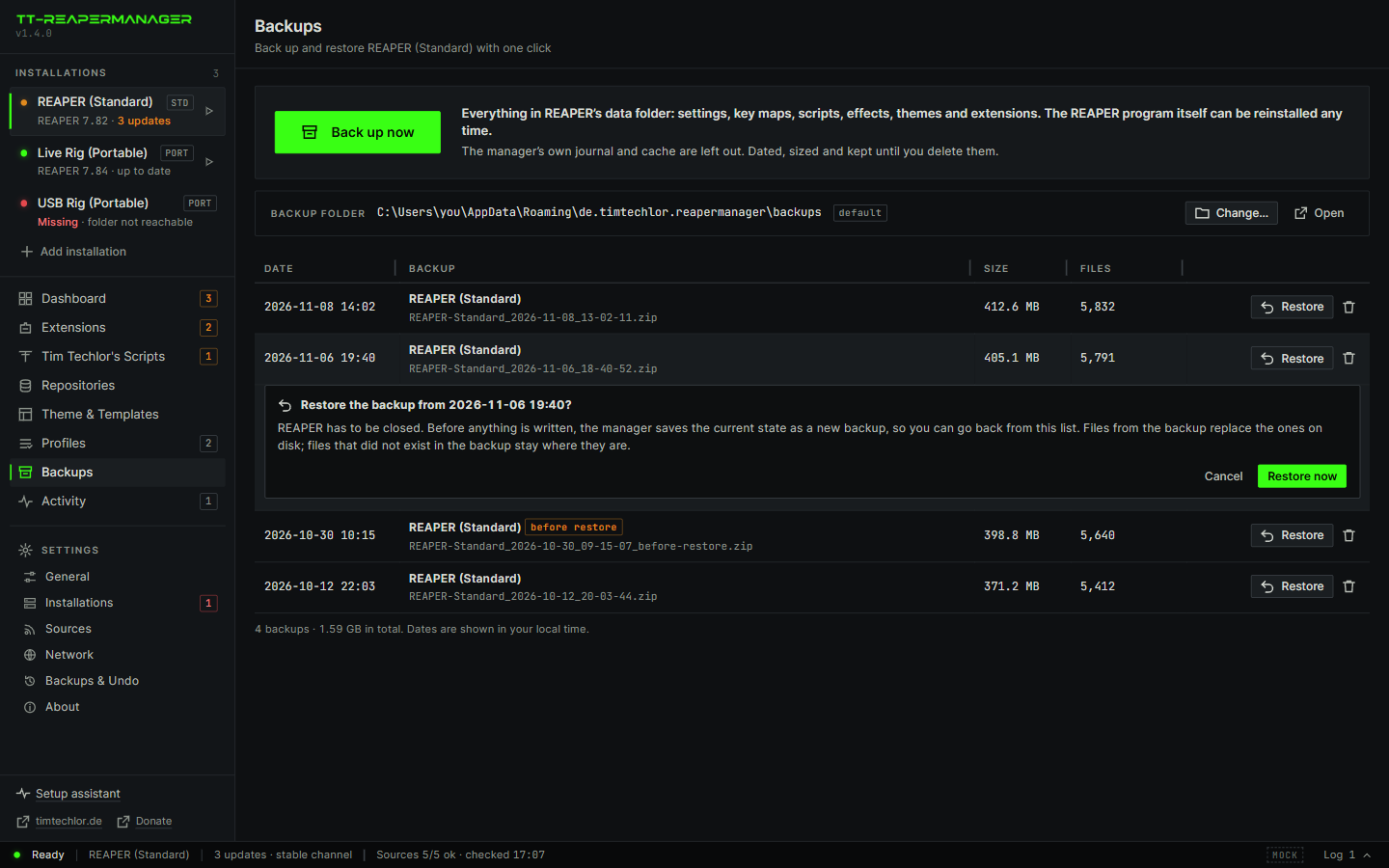
- Ein Klick zum WiederherstellenKlick bei einem Backup auf „Wiederherstellen“ und bestätige. REAPER muss geschlossen sein. Die Dateien aus dem Backup werden zurückgeschrieben. Dateien, die nicht im Backup sind, bleiben unverändert.
- Ein Sicherheitsnetz unter jeder WiederherstellungBevor eine Wiederherstellung etwas schreibt, sichert der Manager den aktuellen Stand als neues Backup. Eine Wiederherstellung, die du bereust, ist nur einen Klick entfernt.
- Geprüft, bevor ihm vertraut wirdEine Wiederherstellung schreibt Skripte und Plug-ins, die REAPER ausführt, deshalb stellt der Manager nur wieder her, wofür er bürgen kann. Ein selbst erstelltes Backup wird gegen seine gespeicherte Prüfsumme geprüft, eine veränderte Datei wird abgelehnt. Eine ZIP-Datei von anderswo wird als „nicht verifiziert“ markiert und braucht dein ausdrückliches OK.
Mehrere portable REAPER-Installationen, ein Fenster
Viele Leute haben mehr als eine REAPER-Installation: eine für Live-Auftritte, eine für das Studio, eine auf einem USB-Stick und eine saubere Version zum Testen. Wenn man das von Hand macht, muss jede Kopie einzeln aktualisiert, mit Erweiterungen versehen und verwaltet werden. Der Manager fasst das alles in einer Liste zusammen.
-
AAlle Rigs in einer Liste
- Alle Rigs auf einen BlickDie Seitenleiste listet jede Installation mit ihrer REAPER-Version und der Zahl der Updates. Du siehst, welches Rig hinterherhinkt, ohne eines davon zu öffnen.
- Rigs auf WechseldatenträgernEin USB-Stick, der nicht eingesteckt ist, wird als fehlend angezeigt und nicht vergessen. Steck ihn an, und er ist wieder in der Liste.
- Direkt aus der Liste startenJede Installation hat eine Start-Schaltfläche. Öffne das richtige Rig genau dort, wo du es auch aktuell hältst.
-
BÜberall dasselbe Setup
- Auf jedem Rig dasselbe SetupEin Profil ist ein benannter Satz aus REAPER, Erweiterungen, Theme und Skripten. Plane für jedes Rig dasselbe Profil, und sie gleichen sich am Ende. „Producer Essentials“ und „Minimal“ sind eingebaut, eigene Profile kannst du selbst anlegen.
- Ein neues Rig in einem RutschDer Einrichtungsassistent legt in dem Ordner, den du wählst, ein portables REAPER an, mit den Erweiterungen und dem Theme, die du ankreuzt. Oder du fügst einen bereits vorhandenen Ordner hinzu.
-
CEin Rig nach dem anderen
- Aktualisiere in deiner ReihenfolgeAktualisiere zuerst das Studio-Rig und probiere es aus, danach das Live-Rig. Oder setze REAPER beim Live-Rig fest, damit sich vor dem Gig nichts ändert.
- Unabhängige KopienEin Plan gilt für genau eine Installation. Was du mit einem Rig machst, berührt kein anderes, und jedes Rig hat seine eigenen Backups und sein eigenes Rückgängig.
Kostenloser Download
Wähle dein System. Jedes Feld bietet zwei Wege zum selben Programm: ein Installationsprogramm, das es wie jede andere App auf den Computer bringt, und eine portable Datei, die du einfach startest und die das System unverändert lässt.
Gut zu wissen: Die Builds sind noch nicht mit einer Code-Signatur versehen, daher fragen Windows SmartScreen oder macOS Gatekeeper möglicherweise vor dem ersten Start einmal nach. Die macOS-Builds sind für Apple Silicon (M1 und neuer) gedacht. Die Downloads werden ausschließlich hier auf timtechlor.de angeboten.
Version 1.4.0. 11 Dateien.
Windows
Windows 10 und 11, 64-Bit
InstallationsprogrammTT-Reapermanager_1.4.0_x64-setup.exe5,3 MBWird für dein Benutzerkonto installiert, legt einen Startmenü-Eintrag und ein Deinstallationsprogramm an. Keine Admin-Rechte nötig. Für die meisten die beste Wahl.
Portablett-reapermanager-windows-x86_64.exe19,2 MBEine EXE-Datei. Es wird nichts installiert und nichts zum System hinzugefügt. Starte sie aus einem beliebigen Ordner oder von einem USB-Stick. Braucht die Edge-WebView2-Runtime, die aktuelles Windows bereits mitbringt.
Linux
64-Bit (x86_64)
Installationsprogramm (.deb)TT-Reapermanager_1.4.0_amd64.deb9,1 MBFür Debian, Ubuntu, Mint und Verwandte. Die Installation läuft über den Paketmanager, der auch die nötigen Bibliotheken holt.
Portable (AppImage)TT-Reapermanager_1.4.0_amd64.AppImage88,1 MBLäuft auf den meisten Distributionen ohne Installation. Einmal ausführbar machen, dann starten. Größer, weil es seine eigenen Bibliotheken mitbringt.
macOS
Apple Silicon (M1 und neuer)
Installationsprogramm (.dmg)TT-Reapermanager_1.4.0_aarch64.dmg7,1 MBÖffne das Disk-Image und ziehe die App in den Ordner „Programme“.
Portablett-reapermanager-macos-aarch6420,6 MBEine einzelne ausführbare Datei ohne Disk-Image. Mach sie einmal ausführbar (chmod +x) und starte sie dann direkt von ihrem Speicherort aus.
Alle Dateien und Prüfsummen
Zwei weitere Dateien stehen in der Liste. Die MSI ist das Windows-Installationsprogramm für Admins, die es auf vielen Rechnern ausrollen. Die ttrm-Dateien sind die Kommandozeilenversion ohne Fenster. Die Prüfsumme ist SHA-256.
| Datei | Was das ist | Größe | SHA-256 |
|---|---|---|---|
| TT-Reapermanager_1.4.0_aarch64.dmg | macOS-Disk-Image | 7,1 MB | 31f61846ad217db33b58832b60917b51d36f27cee8f113bdf3d5d09345d51dc6 |
| TT-Reapermanager_1.4.0_amd64.AppImage | Linux AppImage | 88,1 MB | 03a4cdf49ded66752243c0ee4a84fbe1e2156097d24faf03380047fad38f515f |
| TT-Reapermanager_1.4.0_amd64.deb | Linux-Paket (.deb) | 9,1 MB | dd44ac8cf57e6d14b196c077587331dadb471684a7870a71a5620ba87912f231 |
| TT-Reapermanager_1.4.0_x64-setup.exe | Windows-Installationsprogramm | 5,3 MB | 758ffb10f691fb36dbf5abe7e2b0f059d248d2f8114f9b64d45a223b7786d266 |
| TT-Reapermanager_1.4.0_x64_en-US.msi | Windows MSI | 7,3 MB | 13f483e08bd50057b282411c3d7710d67c832a63c5ba3a5ee85f81b48651a164 |
| tt-reapermanager-linux-x86_64 | Linux-App | 27,4 MB | 9fd18a9a295c6f6962b362c8339d12c7f94021ed95e5a48d3a2f15f4b7d64bdd |
| tt-reapermanager-macos-aarch64 | macOS-App | 20,6 MB | 3ac9dea06c736c69958dbcaac8a82ac3af000c8c666b02bb275c24196861bd54 |
| tt-reapermanager-windows-x86_64.exe | Windows-App, kein Installationsprogramm | 19,2 MB | 8a227ae1b8e4f3c2bf1a23cf78bb8f3472c52962c375ad2984b90b60f336daac |
| ttrm-linux-x86_64 | Linux-Kommandozeile | 8,9 MB | 85dcfbd3fcc49213456ed6172a67d3efd9bbacdb34605573b0e802272c6f9b9e |
| ttrm-macos-aarch64 | macOS-Kommandozeile | 7,0 MB | d38da57d765a7889e866ca2302878f69346ff1b7ad0ded3d430d5a9e33a97da8 |
| ttrm-windows-x86_64.exe | Windows-Kommandozeile | 6,4 MB | 5b49e9c715e048c1f646ccfd5baf2696d72b3a8ff531cf2f32a3045fb2b0ecf0 |
Support // Kostenlose Tools
Die Tools bleiben kostenlos
TT-REAPERMANAGER und die Tim-Techlor-Skripte sind kostenlos. Wenn sie dir in REAPER Zeit sparen, hilft mir ein Trinkgeld dabei, sie weiterzuentwickeln. Jeder Betrag ist in Ordnung, und es ändert sich nichts, wenn du darauf verzichtest.
Erster Start
- Öffne TT-REAPERMANAGER. Dort werden die bereits gefundenen REAPER-Installationen aufgelistet. Füge einen portablen Ordner hinzu, falls du einen verwendest.
- Lass die empfohlenen Erweiterungen eingeschaltet. Schalte das Theme ein, wenn du Clean & Flat Acid willst, und lass „Arbeitsbereich einrichten“ für die Symbolleiste und das Mixer-Layout an. Hake die Symbolleisten-Extras an, die du haben möchtest.
- Lies dir den Plan durch. Darin sind alle Dateien und alle Download-Hosts aufgeführt. Bestätige dann.
- Wähle in REAPER unter „Optionen“, „Themes“ das Theme aus, falls du es nicht vom Manager aktivieren lassen hast.
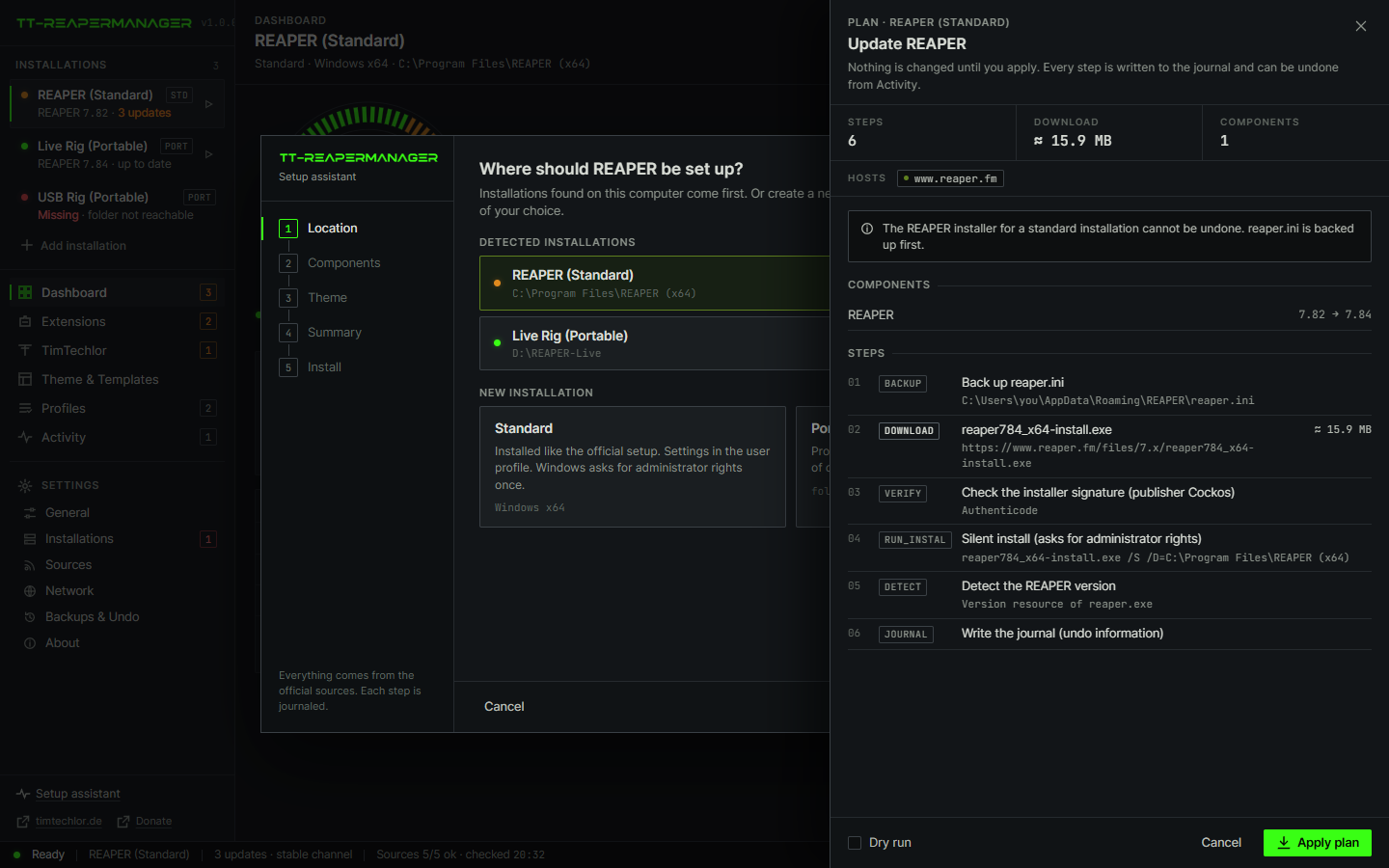
Nichts ist gebündelt: REAPER kommt von reaper.fm. ReaPack und die ReaTeam-Erweiterungen kommen aus ihren öffentlichen Repositories. Die Pakete von Tim Techlor, einschließlich des Themes, kommen aus dem Tim Techlor ReaPack-Index.