
Herramienta // Versión 1.4.0 // gratis
TT-REAPERMANAGER
El gestor gratuito de REAPER. Te configura REAPER y lo mantiene al día. Todo se instala desde las fuentes oficiales, sin nada incluido. Con un clic actualizas REAPER, las extensiones, tus scripts y el propio gestor, y con otro haces una copia de seguridad o restauras toda la instalación. Primero ves el plan.
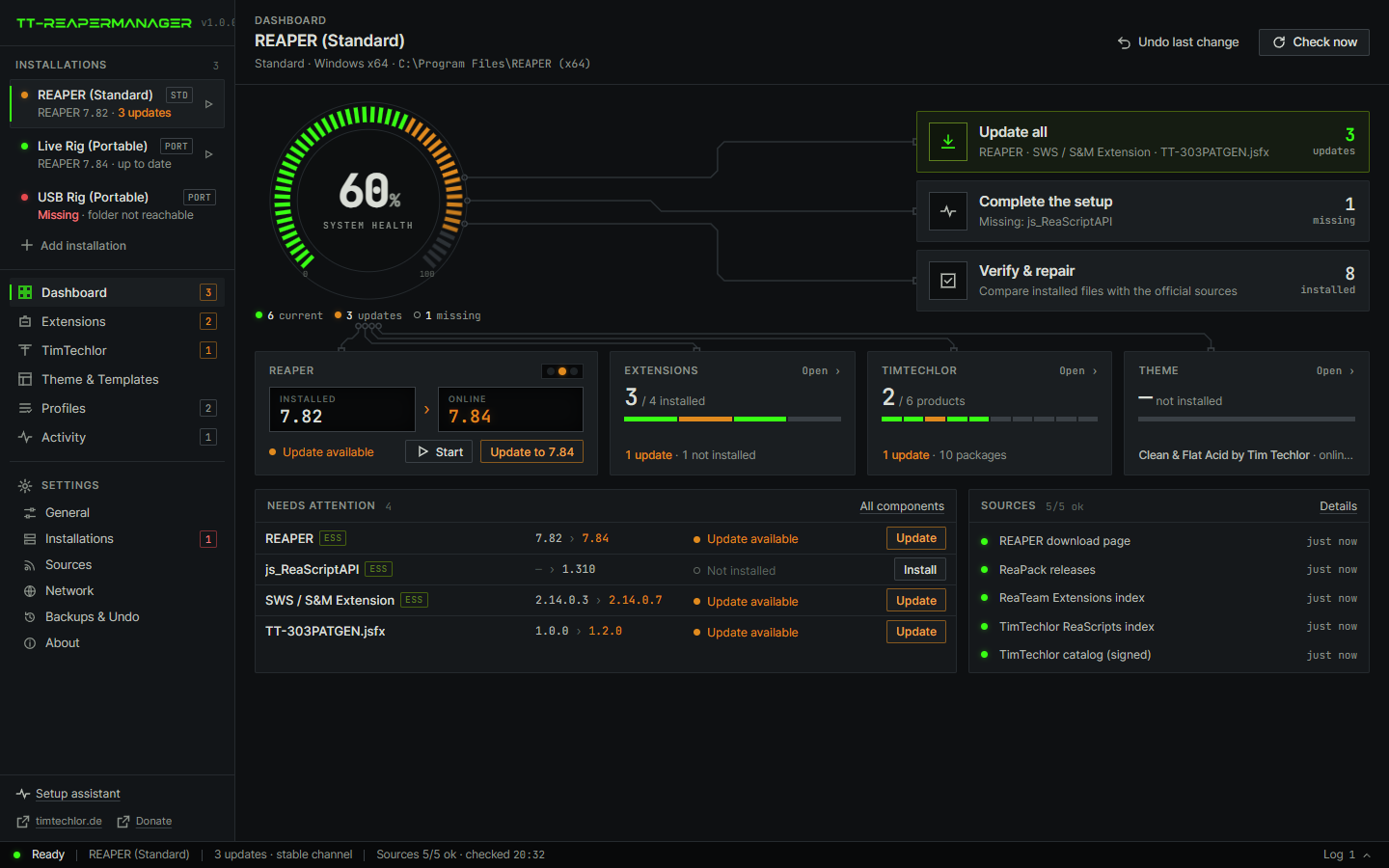
- Nada incluidoSin copia de REAPER, sin réplicas, sin extras ocultos. Cada archivo procede de su fuente oficial y el plan indica cada servidor de descarga.
- Actualización con un clicEl gestor se actualiza a sí mismo, además de REAPER, las extensiones y tus scripts. Un plan, una confirmación.
- Listo para tocarLa instalación se encarga de los detalles: al terminar abres REAPER y te pones a hacer música.
¿Qué es un gestor de REAPER?
TT-REAPERMANAGER no contiene REAPER, ReaPack ni ningún plugin. Es la herramienta que los descarga de donde corresponde, los instala en el lugar adecuado y los mantiene al día. Piensa en él como un gestor de paquetes para REAPER.
Nada incluido
REAPER viene de reaper.fm; ReaPack y las extensiones, de sus repositorios públicos; los scripts y efectos, de sus propios repositorios de ReaPack. Los paquetes de Tim Techlor vienen del índice de ReaPack de Tim Techlor. Los archivos se verifican con la suma de comprobación publicada cuando la fuente la ofrece.
Actualización con un solo clic
El gestor se actualiza solo: comprueba si hay una nueva versión, te la muestra y la instala con un solo clic, o automáticamente si lo prefieres. Las actualizaciones están firmadas y verificadas. REAPER, las extensiones y los scripts se actualizan con la opción «Actualizar todo».
Para profesionales
Varias instalaciones portátiles, versiones fijadas, perfiles, todos los repositorios de ReaPack en una lista con búsqueda, un plan antes de cada cambio y un «Deshacer» después. Tú mantienes el control y te ahorras el trabajo repetitivo.
Para principiantes
No hace falta que sepas qué extensión necesita un script ni en qué carpeta va. El asistente de configuración se encarga de todo eso: REAPER, ReaPack, las extensiones recomendadas, el tema y la barra de herramientas.
Empieza ya
Cuando el asistente termina, REAPER ya está instalado, los scripts están registrados como acciones y la ventana está organizada. Abre REAPER y a hacer música.
Tú sigues al mando
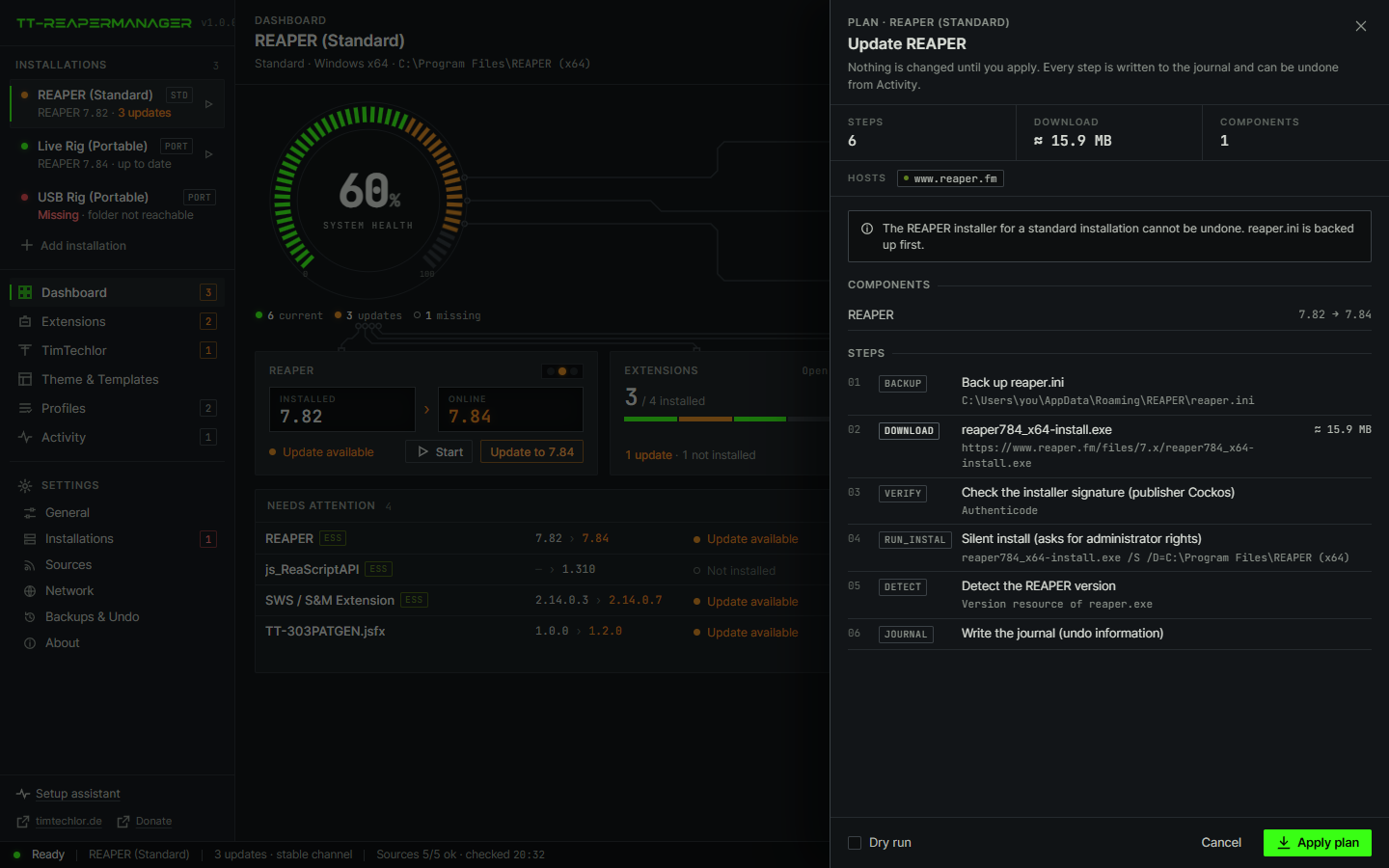
Primero ves el plan, con todos los archivos y todos los servidores de descarga. No se sobrescribe nada de lo que ya tienes sin hacer antes una copia de seguridad, y la función «Deshacer» te permite volver a la última ejecución. Se pueden hacer copias de seguridad y restaurar instalaciones completas con un solo clic.
Instala y actualiza REAPER, ReaPack y los scripts
REAPER
Instala o actualiza, en versión estándar o portátil. El plan indica cuándo un paso no se puede deshacer.
Extensiones
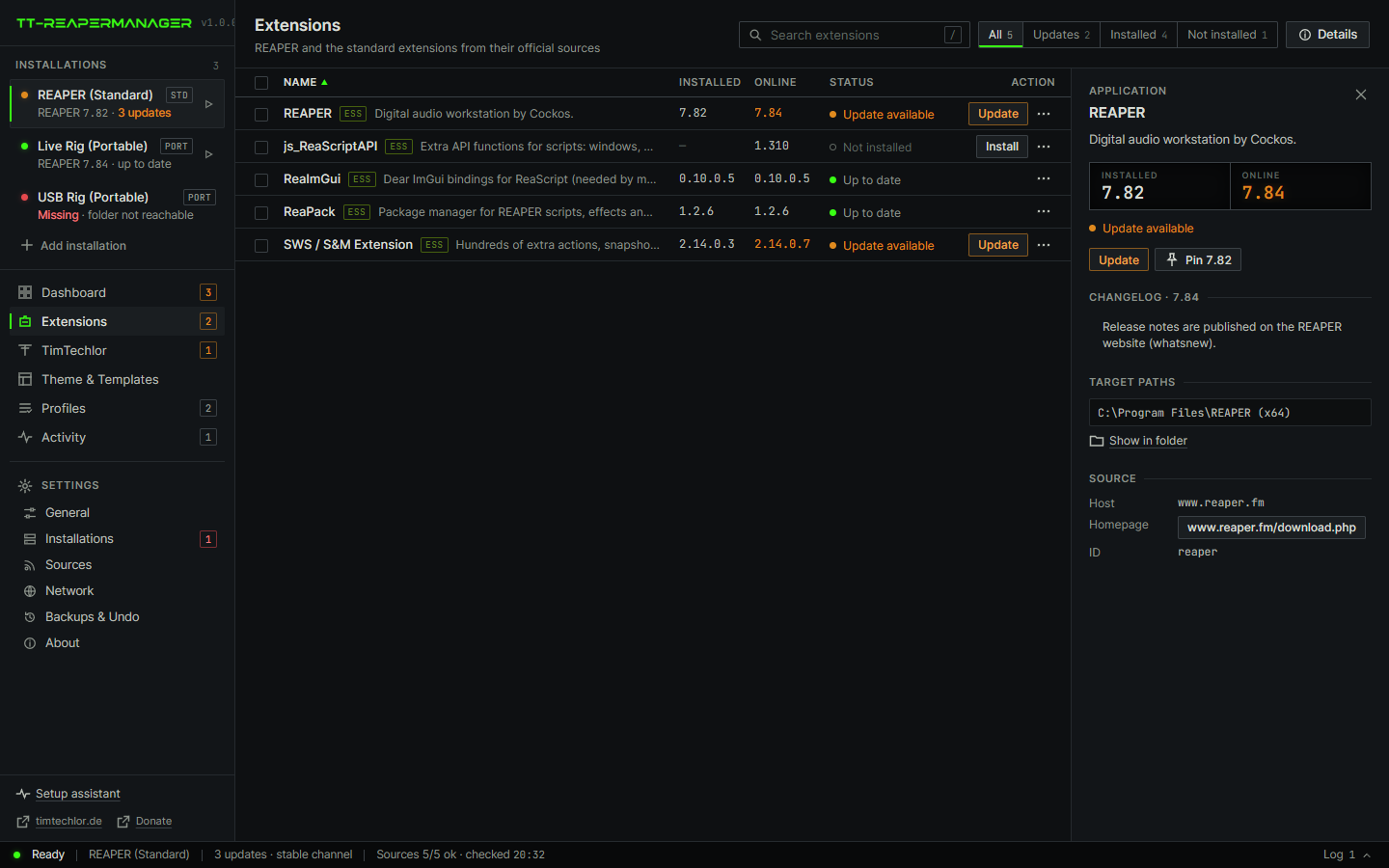
SWS, ReaPack, ReaImGui, js_ReaScriptAPI. Versión instalada frente a la disponible en línea. Actualizar o Actualizar todo.
Scripts de Tim Techlor
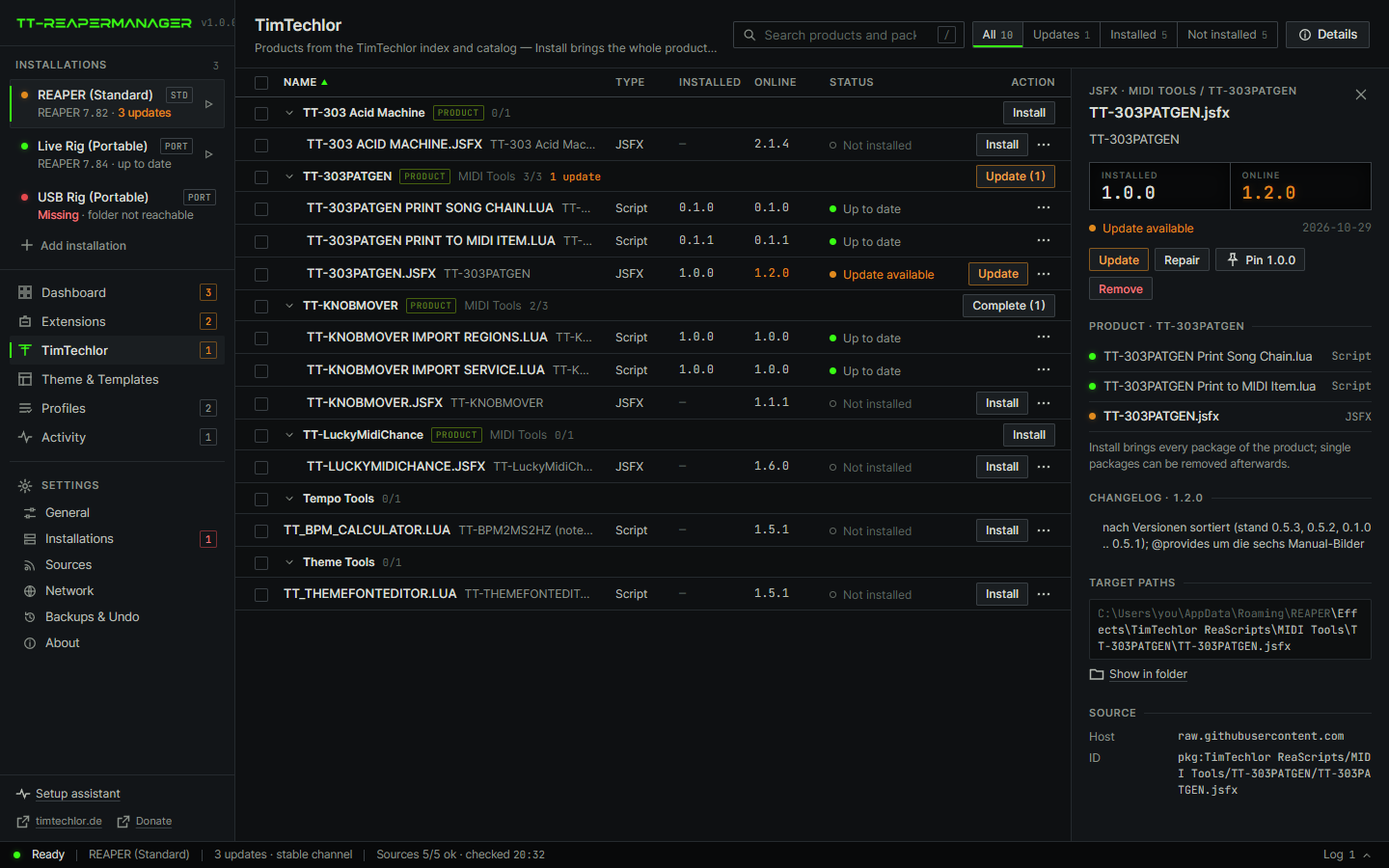
Scripts y efectos del índice de ReaPack. Si falta una dependencia, se añade al plan.
Todos tus scripts
Mantiene al día los scripts y efectos de todos los repositorios de ReaPack que uses, no solo los nuestros. La opción «Actualizar todo» también los incluye.
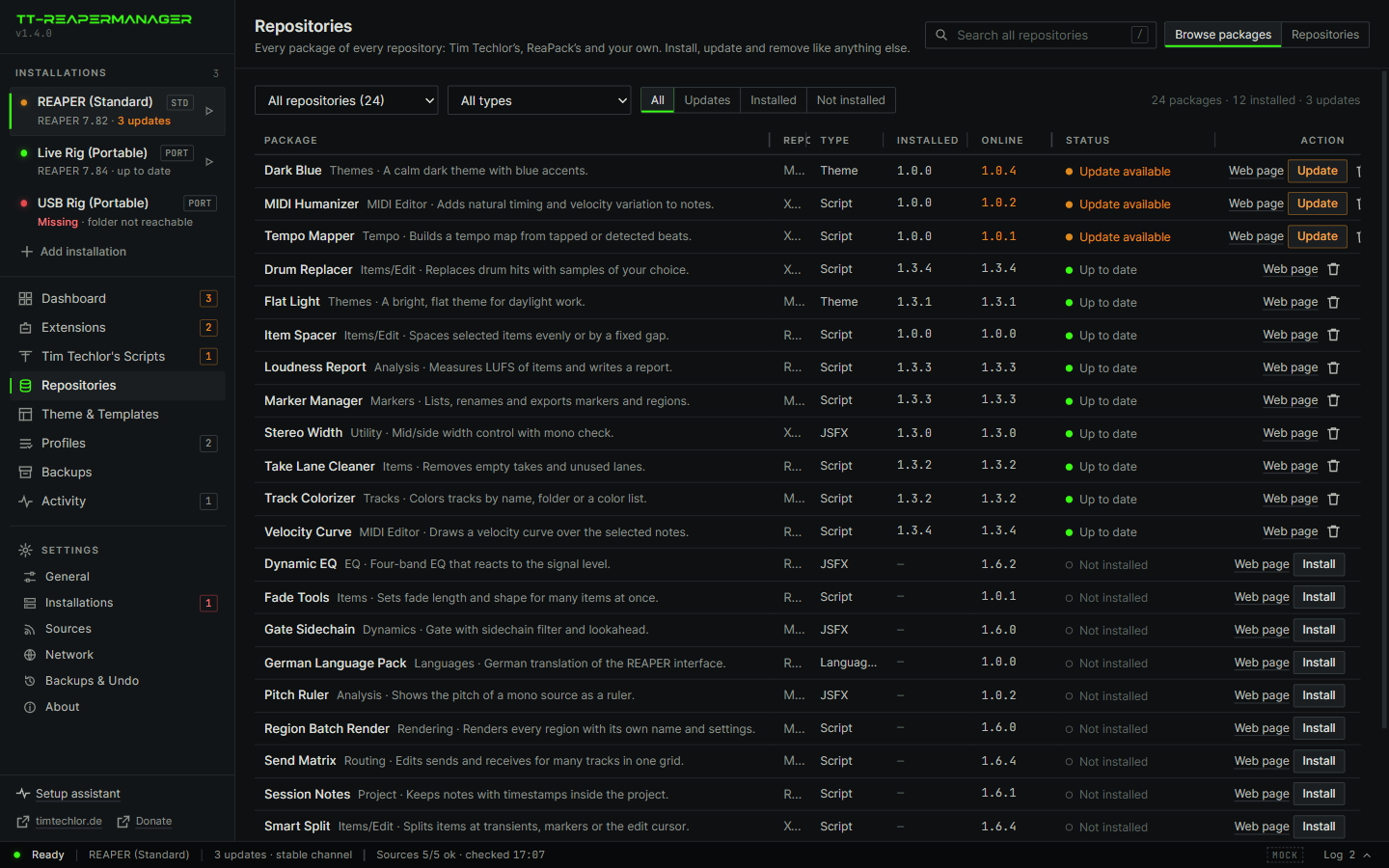
Repositorios
Lee la lista de ReaPack, te permite añadir más y busca todos los paquetes en un solo sitio. Instala, actualiza y desinstala como cualquier otra cosa.
Tema y espacio de trabajo
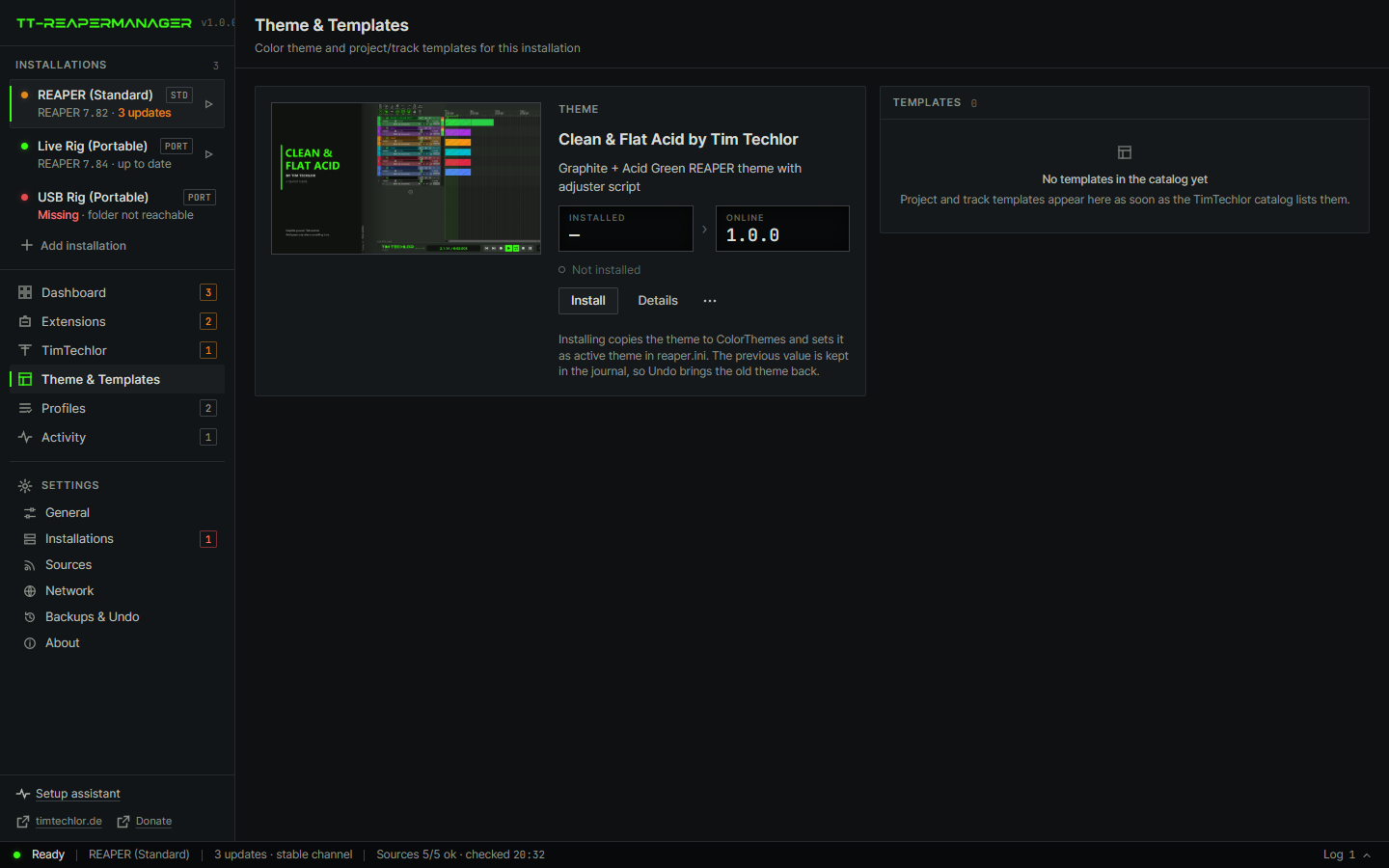
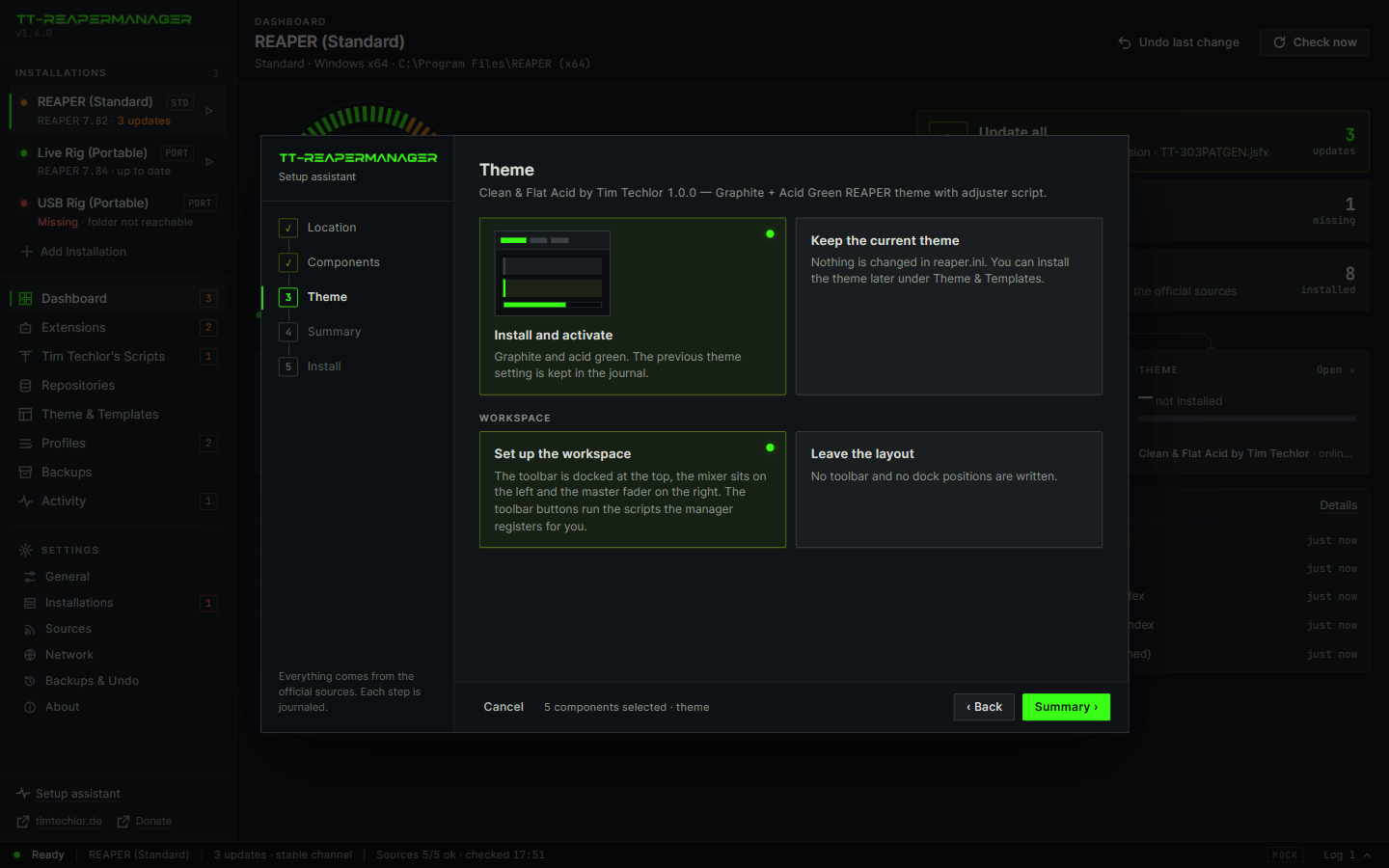
«Clean & Flat Acid» se convierte en el tema activo. En una nueva instalación, la barra de herramientas se acopla en la parte superior, se registran sus scripts y se configura el mezclador. La opción «Deshacer» te devuelve al estado anterior.
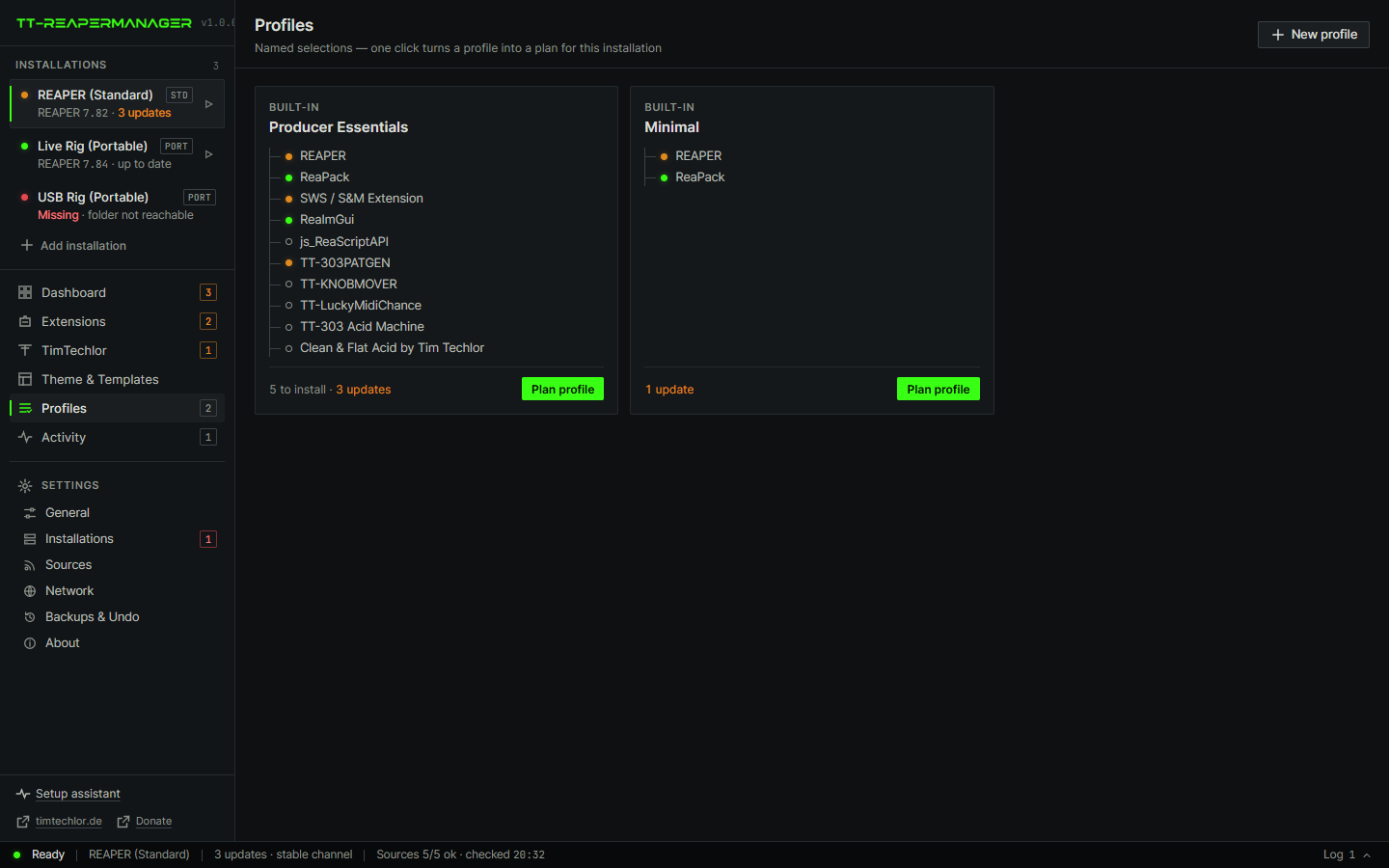
Perfiles
Un conjunto con nombre: REAPER, las extensiones, el tema. Con un solo clic se crea el plan para todo el conjunto.
Tu carpeta de copias de seguridad
Opcional: elige una carpeta en una unidad de copia de seguridad o en una carpeta sincronizada, y vuelve a la carpeta predeterminada con un solo clic.
Reparación
Comprueba los archivos con la suma de comprobación registrada y recupera los que no coinciden. El registro permite deshacer la última ejecución.
Copias de seguridad, con un solo clic
Guarda toda la instalación de REAPER en un archivo ZIP con fecha: configuraciones, asignaciones de teclas, scripts, efectos, temas y extensiones. Cada copia de seguridad muestra su fecha y tamaño.
Restaurar, con un solo clic
Restablece una copia de seguridad tras una confirmación. Primero se guarda el estado actual, así que incluso una restauración se puede revertir desde la misma lista.
Se actualiza solo, con un solo clic
Comprueba si hay una nueva versión y la instala con un solo clic: a través del instalador si está instalado, o sustituyendo el archivo si es portátil. Firmado y verificado. Desactivado, con notificación o automático.
REAPER guarda el programa en una carpeta y los temas, scripts y extensiones en otra. Las actualizaciones llegan desde reaper.fm, GitHub y repositorios de ReaPack. El gestor lee esas fuentes, incluidos los repositorios que ya usas en ReaPack, y hace la copia. No trae nada propio.
No sustituye a REAPER. No mezcla una sesión ni edita un tema manualmente. El ajustador de temas sigue estando dentro de REAPER.
Por qué te hace la vida más fácil
REAPER es pequeño y rápido, pero mantenerlo al día no lo es tanto: el programa, las extensiones, los scripts, los temas y los repositorios se actualizan en sitios distintos. El gestor lo reúne todo en una sola lista y hace el trabajo por ti.
Menos clics
¿Ha salido REAPER 7.84? Sin navegador, sin carpeta de descargas, sin asistente de instalación. Haz clic en «Actualizar», lee el plan y confirma. «Actualizar todo» hace lo mismo con todas las extensiones y scripts desactualizados de una vez.
Una visión general
Un indicador de estado, una columna con versiones para todo y una insignia en cada página que cuenta las actualizaciones. En cuestión de segundos ves qué está al día y qué no.
Sin sorpresas
Primero ves el plan: cada archivo, cada servidor de descargas. Se hace una copia de seguridad de los archivos antes de sobrescribirlos, y la opción «Deshacer» en «Actividad» te permite volver a la última acción realizada.
Tu versión se mantiene
Fija REAPER o cualquier script a una versión y «Actualizar todo» lo omite. Útil antes de un bolo o cuando una versión nueva cambia algo en lo que confías.
Repara con un solo clic
¿Se te ha borrado o sobrescrito un archivo? La función de reparación compara cada archivo con la suma de comprobación registrada y solo recupera lo que difiere.
Buscar en todo
Escribe una palabra y busca el paquete en cualquier repositorio, incluido el tuyo de ReaPack. Instálalo desde la misma lista, con el mismo plan y la misma opción de «Deshacer».
Listo para trabajar tras la instalación
Instala el tema en el asistente de configuración y la ventana se configurará automáticamente, tanto en las nuevas instalaciones estándar como en las portátiles. Abre REAPER y todo estará donde debe estar.
- Barra de herramientas acoplada arribaLa barra de herramientas de Tim Techlor está encima de la vista de arreglo: Explorador multimedia, Mezclador, Renderizado, herramientas MIDI, valores de cuadrícula, zoom, marcadores y los botones de pánico, con los iconos a juego del tema.
- Scripts registradosCada botón que inicia un script apunta a un script instalado y registrado como acción en este REAPER. Nada que cargar a mano, ningún «acción no encontrada».
- Mezclador a la izquierda, master a la derechaEl mezclador está acoplado a la izquierda y el fader master queda a la derecha.
- Extras opcionalesChordGun, MK Slicer, Color palette y Quick Adder también tienen su propio botón. Márcalos en el asistente y se instalarán desde sus repositorios oficiales de ReaPack. Si los dejas sin marcar, el botón tampoco aparece.
- Tu propio diseño está a salvoSi REAPER ya tiene un diseño de barra de herramientas o de paneles acoplados, el gestor lo deja como está y lo indica en el plan. «Deshacer» restaura el estado anterior.
Haz una copia de seguridad y restaura REAPER con un solo clic
Antes de una actualización grande, antes de un plugin nuevo, antes del directo: guarda toda la instalación de REAPER con un clic y recupérala con otro si algo sale mal. Cada copia muestra su fecha y su tamaño.
- Copia de seguridad con un clicHaz clic en «Hacer copia de seguridad ahora» y el gestor guarda la instalación en un único archivo ZIP: ajustes, asignaciones de teclas, menús, scripts, efectos, temas, extensiones y plantillas. Un REAPER portátil se guarda junto con la carpeta del programa. Ves cómo van subiendo los archivos y los megabytes y puedes cancelar en cualquier momento.
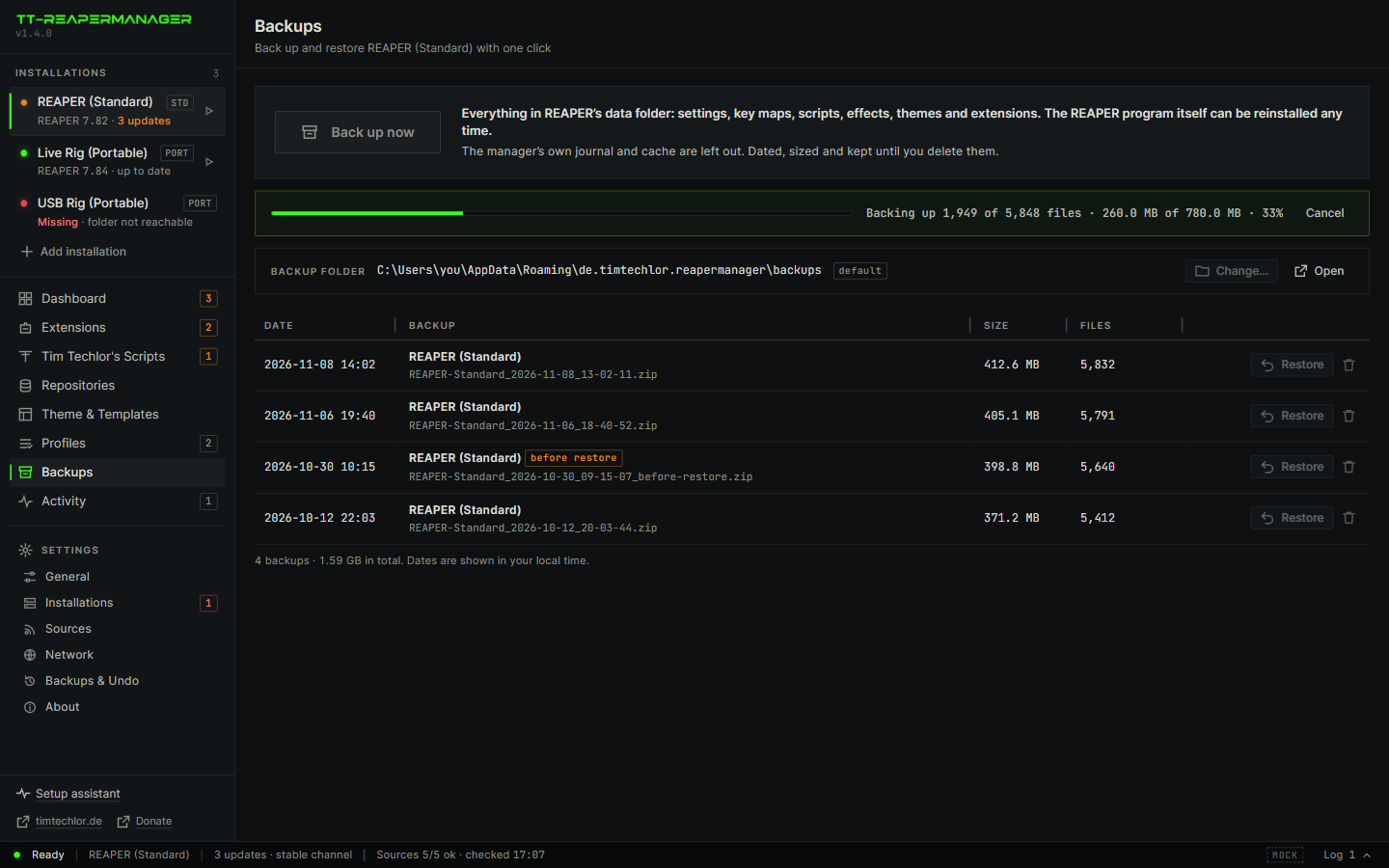
- Fecha y tamaño en cada copia de seguridadLa lista muestra cuándo se hizo cada copia (en tu hora local), cuánto ocupa y cuántos archivos contiene. Las copias que se hacen automáticamente antes de una restauración llevan la etiqueta «antes de restaurar».
- Tu propia carpeta de copias, si quieresPor defecto, las copias se guardan en la carpeta de datos del gestor. Elige cualquier otra carpeta, por ejemplo en un disco de copias de seguridad o en una carpeta sincronizada, y vuelve a la predeterminada con un clic. Las copias son archivos ZIP normales que puedes copiar y conservar.
- Una lista por instalaciónCada instalación guarda sus propias copias. Tu REAPER de directo y el de estudio nunca se mezclan, y una copia solo se restaura en la instalación de la que procede.
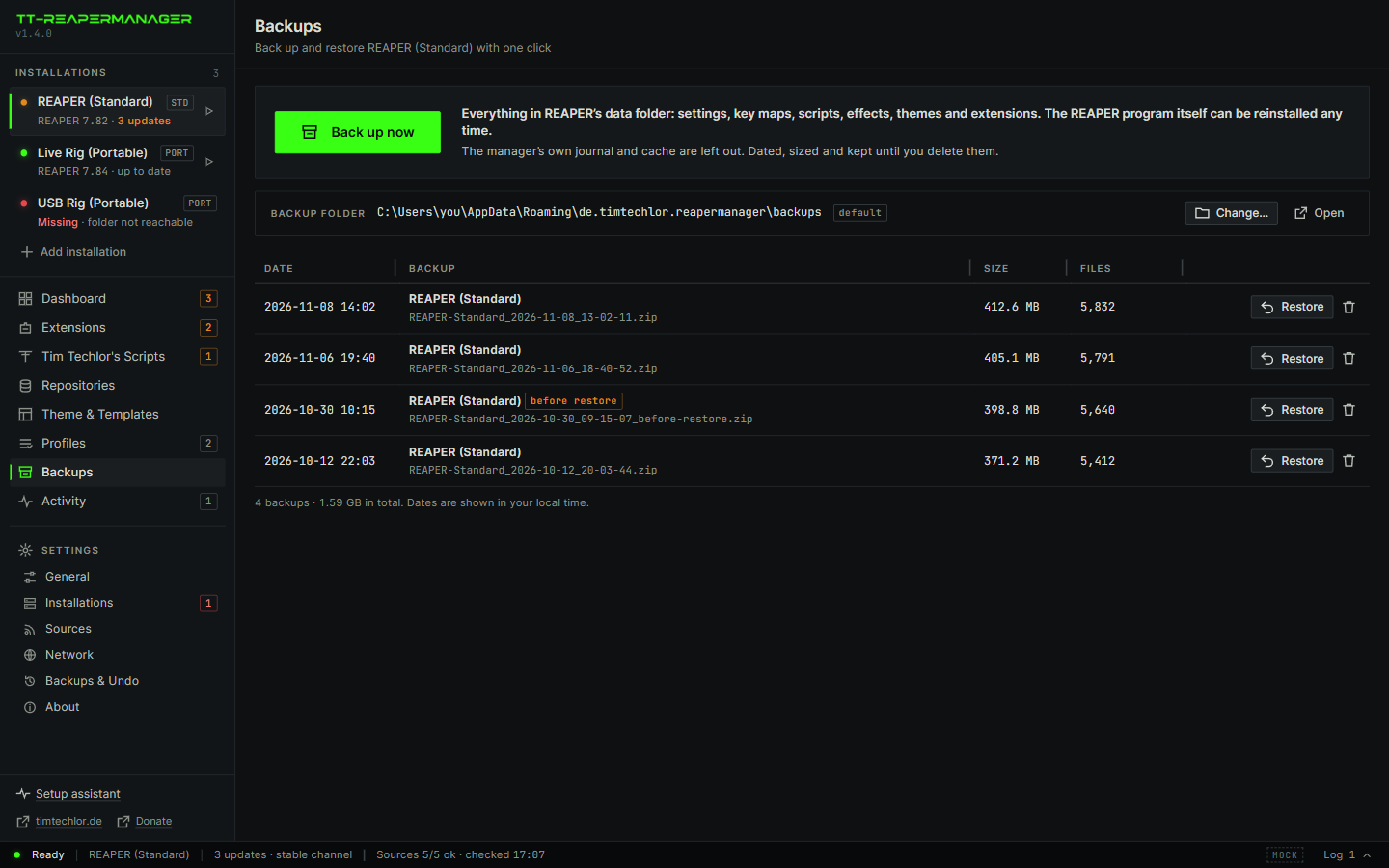
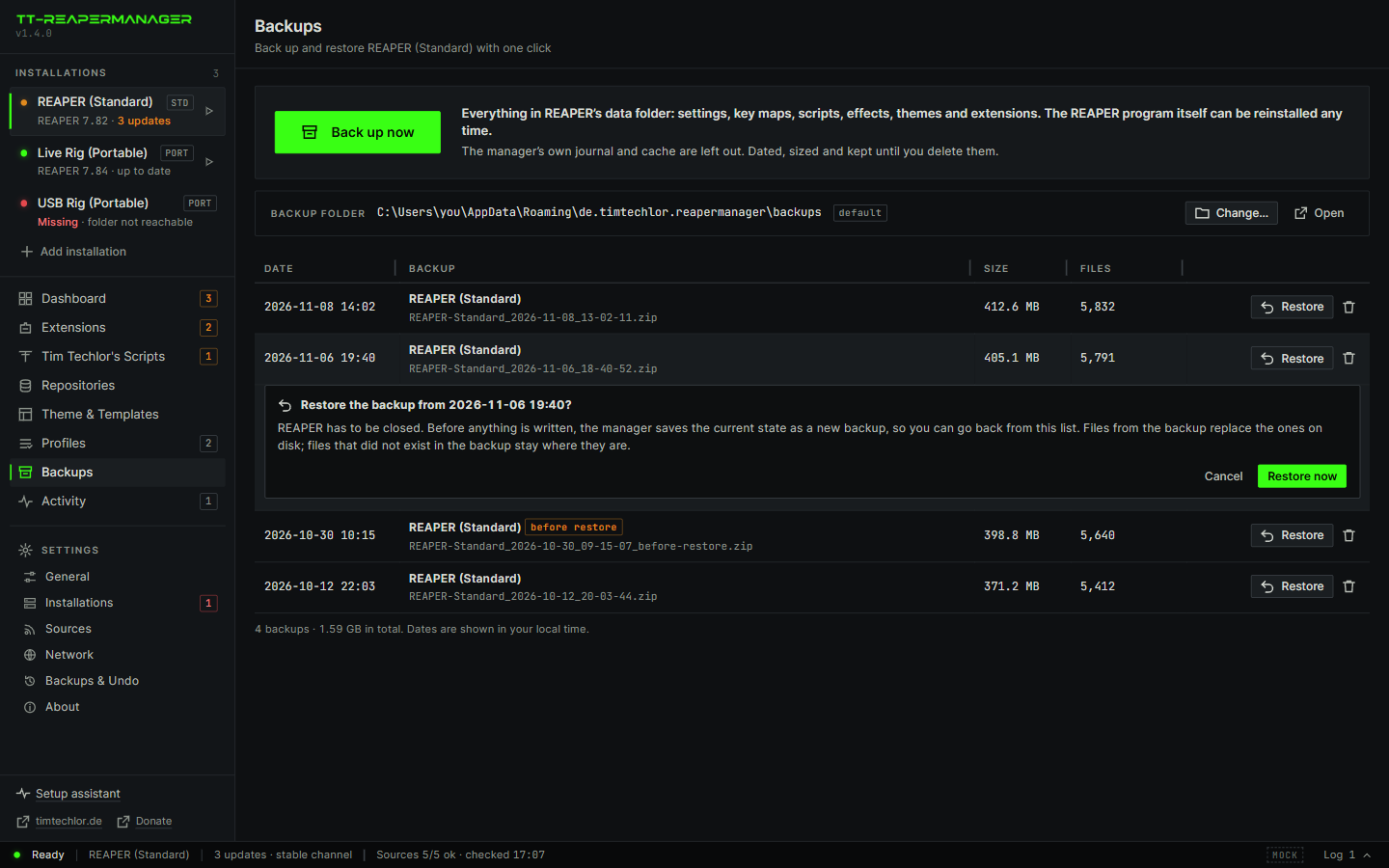
- Restaura con un clicHaz clic en «Restaurar» en una copia y confirma. REAPER tiene que estar cerrado. Los archivos de la copia se vuelven a escribir; los archivos que no están en la copia se quedan donde están.
- Una red de seguridad bajo cada restauraciónAntes de que una restauración escriba nada, el gestor guarda el estado actual como una copia nueva. Si te arrepientes de una restauración, estás a un clic de deshacerla.
- Se comprueba antes de confiar en ellaUna restauración escribe scripts y plugins que REAPER ejecutará, así que el gestor solo restaura lo que puede garantizar. Una copia hecha por él mismo se verifica con su suma de comprobación registrada, y se rechaza cualquier archivo modificado. Un ZIP de otra procedencia se marca como «no verificado» y necesita tu confirmación expresa.
Varias instalaciones portátiles de REAPER en una sola ventana
Mucha gente tiene más de un REAPER: uno para directos, otro para el estudio, uno en una memoria USB y uno limpio para pruebas. A mano, cada copia necesita sus propias actualizaciones, sus propias extensiones y su propio control. El gestor las convierte en una lista.
-
ATodas las instalaciones en una lista
- Todas las instalaciones de un vistazoLa barra lateral muestra cada instalación con su versión de REAPER y su número de actualizaciones. Ves cuál va atrasada sin abrir ninguna.
- Instalaciones en unidades extraíblesUna memoria USB desconectada aparece como ausente, pero no se olvida. Conéctala y vuelve a aparecer en la lista.
- Empieza desde la listaCada instalación tiene un botón de inicio. Abre la instalación adecuada desde el mismo sitio donde la mantienes al día.
-
BLa misma configuración en todas partes
- La misma configuración en cada instalaciónUn perfil es un conjunto con nombre: REAPER, extensiones, tema y scripts. Planifica el mismo perfil para cada instalación y todas acabarán igual. Producer Essentials y Minimal vienen incluidos; crea los tuyos.
- Una instalación nueva de una vezEl asistente de configuración crea un REAPER portátil en la carpeta que elijas, con las extensiones y el tema que marques. O añade una carpeta que ya exista.
-
CUna instalación cada vez
- Actualiza en tu ordenActualiza primero la instalación de estudio y pruébala, y después la de directo. O fija REAPER en la de directo para que no cambie nada antes del concierto.
- Copias independientesCada plan afecta exactamente a una instalación. Lo que hagas en una nunca toca otra, y cada instalación conserva sus propias copias de seguridad y su propio «Deshacer».
Descarga gratuita
Elige tu sistema. Cada caja ofrece dos formas de obtener el mismo programa: un instalador, que lo instala en el ordenador como cualquier otra aplicación, y un archivo portable, que solo tienes que abrir y que deja el sistema tal como estaba.
Conviene saber: las versiones aún no tienen firma de código, así que Windows SmartScreen o Gatekeeper de macOS pueden pedirte confirmación una vez antes del primer inicio. Las versiones para macOS son para Apple silicon (M1 y posteriores). Las descargas solo se ofrecen aquí, en timtechlor.de.
Versión 1.4.0. 11 archivos.
Windows
Windows 10 y 11, 64 bits
InstaladorTT-Reapermanager_1.4.0_x64-setup.exe5,3 MBSe instala en tu cuenta de usuario, añade una entrada en el menú Inicio y un desinstalador. No necesitas derechos de administrador. Es la mejor opción para la mayoría.
Portablett-reapermanager-windows-x86_64.exe19,2 MBUn solo .exe. No se instala nada ni se añade nada al sistema. Ejecútalo desde cualquier carpeta o desde una memoria USB. Necesita el runtime Edge WebView2, que el Windows actual ya incluye.
Linux
64 bits (x86_64)
Instalador (.deb)TT-Reapermanager_1.4.0_amd64.deb9,1 MBPara Debian, Ubuntu, Mint y derivadas. Se instala con el gestor de paquetes, que también descarga las bibliotecas necesarias.
Portable (AppImage)TT-Reapermanager_1.4.0_amd64.AppImage88,1 MBFunciona en la mayoría de las distribuciones sin instalar. Hazlo ejecutable una vez y ejecútalo. Es más grande porque lleva sus propias bibliotecas.
macOS
Apple silicon (M1 y posteriores)
Instalador (.dmg)TT-Reapermanager_1.4.0_aarch64.dmg7,1 MBAbre la imagen de disco y arrastra la aplicación a Aplicaciones.
Portablett-reapermanager-macos-aarch6420,6 MBUn único ejecutable sin imagen de disco. Hazlo ejecutable una vez (chmod +x) y ejecútalo desde donde esté.
Todos los archivos y sumas de comprobación
Hay dos archivos más en la lista. El MSI es el instalador de Windows para administradores que lo despliegan en muchos equipos. Los archivos ttrm son la versión de línea de comandos, sin ventana. La suma de comprobación es SHA-256.
| Archivo | Qué es | Tamaño | SHA-256 |
|---|---|---|---|
| TT-Reapermanager_1.4.0_aarch64.dmg | Imagen de disco de macOS | 7,1 MB | 31f61846ad217db33b58832b60917b51d36f27cee8f113bdf3d5d09345d51dc6 |
| TT-Reapermanager_1.4.0_amd64.AppImage | AppImage para Linux | 88,1 MB | 03a4cdf49ded66752243c0ee4a84fbe1e2156097d24faf03380047fad38f515f |
| TT-Reapermanager_1.4.0_amd64.deb | Paquete de Linux (.deb) | 9,1 MB | dd44ac8cf57e6d14b196c077587331dadb471684a7870a71a5620ba87912f231 |
| TT-Reapermanager_1.4.0_x64-setup.exe | Instalador de Windows | 5,3 MB | 758ffb10f691fb36dbf5abe7e2b0f059d248d2f8114f9b64d45a223b7786d266 |
| TT-Reapermanager_1.4.0_x64_en-US.msi | MSI de Windows | 7,3 MB | 13f483e08bd50057b282411c3d7710d67c832a63c5ba3a5ee85f81b48651a164 |
| tt-reapermanager-linux-x86_64 | Aplicación para Linux | 27,4 MB | 9fd18a9a295c6f6962b362c8339d12c7f94021ed95e5a48d3a2f15f4b7d64bdd |
| tt-reapermanager-macos-aarch64 | Aplicación para macOS | 20,6 MB | 3ac9dea06c736c69958dbcaac8a82ac3af000c8c666b02bb275c24196861bd54 |
| tt-reapermanager-windows-x86_64.exe | Aplicación de Windows, sin instalador | 19,2 MB | 8a227ae1b8e4f3c2bf1a23cf78bb8f3472c52962c375ad2984b90b60f336daac |
| ttrm-linux-x86_64 | Línea de comandos de Linux | 8,9 MB | 85dcfbd3fcc49213456ed6172a67d3efd9bbacdb34605573b0e802272c6f9b9e |
| ttrm-macos-aarch64 | Línea de comandos de macOS | 7,0 MB | d38da57d765a7889e866ca2302878f69346ff1b7ad0ded3d430d5a9e33a97da8 |
| ttrm-windows-x86_64.exe | Línea de comandos de Windows | 6,4 MB | 5b49e9c715e048c1f646ccfd5baf2696d72b3a8ff531cf2f32a3045fb2b0ecf0 |
Ayuda // Herramientas gratuitas
Las herramientas siguen siendo gratis
TT-REAPERMANAGER y los scripts de Tim Techlor son gratis. Si te ahorran tiempo en REAPER, una pequeña aportación me ayuda a seguir desarrollándolos. Cualquier cantidad vale, y no pasa nada si decides no aportar nada.
Primera puesta en marcha
- Abre TT-REAPERMANAGER. Aquí verás una lista de las instalaciones de REAPER que ya ha encontrado. Añade una carpeta portátil si usas una.
- Deja activadas las extensiones recomendadas. Activa el tema si quieres «Clean & Flat Acid» y mantén la opción «Configurar el espacio de trabajo» para la barra de herramientas y la disposición del mezclador. Marca los elementos adicionales de la barra de herramientas que quieras.
- Lee el plan. En él se indican todos los archivos y todos los servidores de descarga. Después, confirma.
- En REAPER, elige el tema en Opciones, Temas, si no has dejado que el gestor lo active.
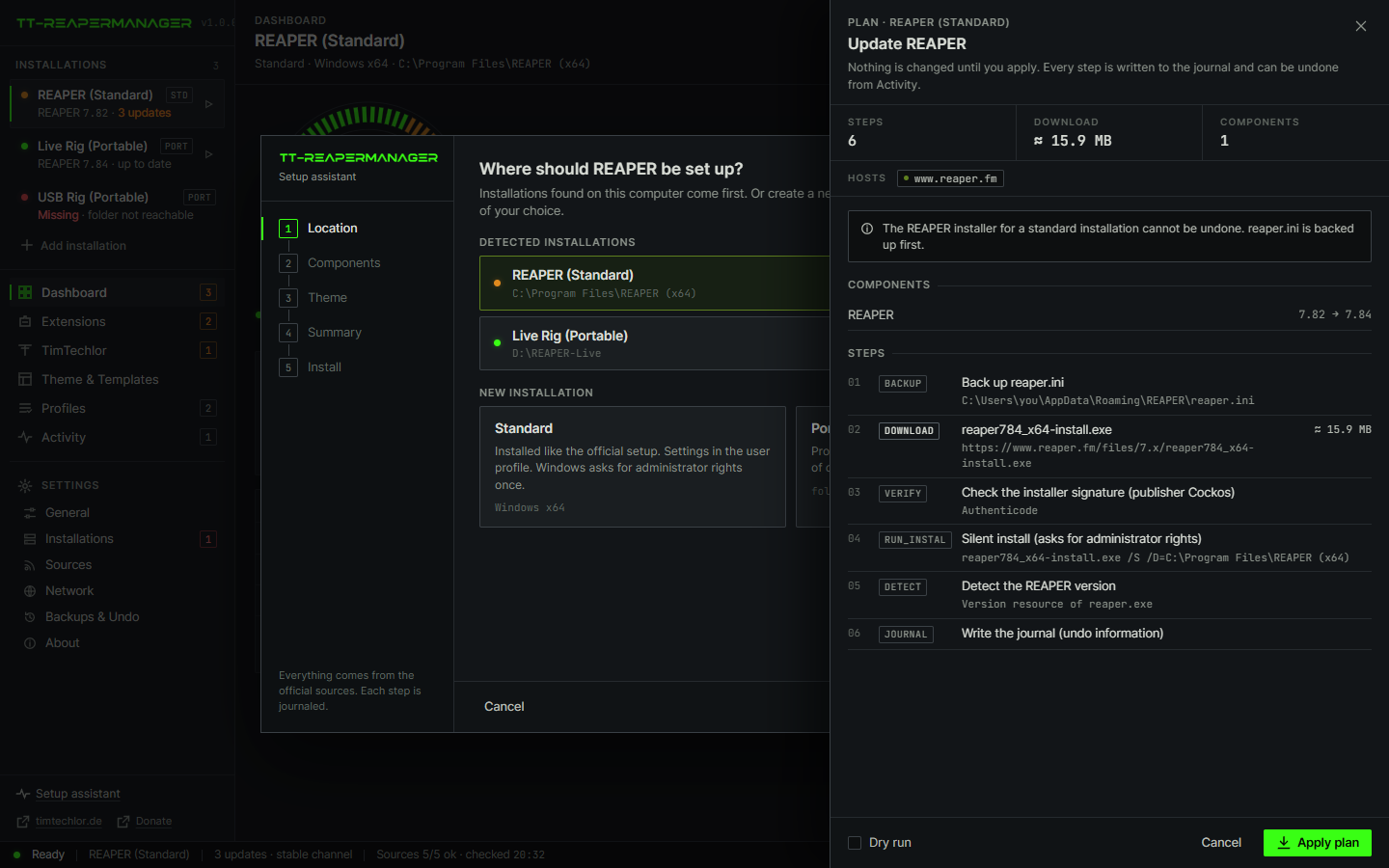
No hay nada incluido en el paquete: REAPER se descarga de reaper.fm. ReaPack y las extensiones de ReaTeam se descargan de sus repositorios públicos. Los paquetes de Tim Techlor, incluido el tema, se descargan del índice de Tim Techlor ReaPack.